跟练教程 · 真实案例:找到狡猾的猪腰
从 0 到 1 用 AI 做出
你的微信小程序
手把手教你把一个小程序从 0 做到上线,全程使用 AI 编程工具(Cursor),不需要你会编程。每一步都对应真实项目里真实踩过的坑和真实解法,以本网站的产品「找到狡猾的猪腰」为教材。

成品在这 · 先扫一眼
长按识别 · 直达小程序
开始之前
搞清楚这门课要带你做出什么东西、大概花多少钱、你需要准备什么,然后决定要不要跟着走下去。
0.0 先聊两句
欢迎你打开这份跟练教程。
在开始之前,我想先让你做一件小事:低头看看自己的手机,想想你最近一次因为别人分享的链接,扫码打开了一个小程序。是测性格的?测运势的?还是看照片怀旧的?
你可能会想:这种东西是谁做的?应该很厉害吧?
答案可能让你意外。做一个小程序,没有你想象的那么难。尤其是现在,有了 AI 编程工具的帮助,一个完全不懂编程的人,也能在几周内做出一个「能上线、能分享、能被人扫进微信」的小程序。
这门课,就是带你走一遍这条路。我们不空谈理论,我们用一套真实做出来的产品当教材,一步一步跟着做。你做的每一步,都对应 FatTI 真实踩过的坑和真实解法。
这套产品,就是本教程的案例:FatTI「找到狡猾的猪腰」,一个减脂人格测试加 AI 控卡单的微信小程序。它是我们团队从零开始,用了大约三周时间(2026 年 7 月 20 日起步,8 月 12 日发布正式版)做出来的。
0.1 你能做出什么
跟完这门课,你会得到一个属于你自己的小程序。它可以像 FatTI 一样:
- 用户点开你的小程序,做一套有趣的小测试(比如测测你是哪种人格)
- 答题结束,生成一张专属的结果页,还配好看的插画
- 用户可以把结果保存成海报,分享到朋友圈、发给朋友
- 朋友扫码进来,又完成一轮新的传播
一个能被分享、能上线、能被人扫进微信的小程序,这就是我们的目标产品。
我们不追求做得多复杂。我们的目标是:先把它跑起来,再让它变好看,最后让它被更多人看到。
0.2 你需要准备的三样东西
开始之前,请确认你有下面三样东西。不需要会编程,这是硬性承诺。
第一样:一台电脑。 Windows 或 macOS 都可以。因为我们要安装开发工具、写代码,后面还要用电脑把小程序上传到微信。这一整门课都在电脑上操作。
第二样:一个手机。 用来扫码登录各种平台,也用来在手机微信里打开你做好的小程序,亲眼看效果。
第三样:一个能上微信的脑子。 愿意跟着步骤一步一步点,遇到看不懂的先照着做,做完了再回头理解。这是唯一真正需要的「能力」。
还有一个加分项,但不是必需的:一个可以接收短信验证码的国内手机号。注册微信小程序账号和部分平台账号时会用到。
0.3 真实案例先导:找到狡猾的猪腰
在开始动手之前,我们先花一分钟认识一下我们的案例产品。这样后面每一章,你都知道我们「正在做的东西」长什么样。
FatTI 的完整名字叫「找到狡猾的猪腰」。它是一个减脂人格测试小程序:用户做一套测试,系统会把他归类为 16 种「脂妖人格」之一,比如「走火入魔」(真练真饿,信条全来自博主)、「明天开练」(算得很清,练得很勤,就是明天才开练)、「猎卡妖犬」(信热量不信玄学)。
测试做完,系统根据你的回答生成人格结果页,配一张专属插画,你可以保存成海报分享出去。
进阶功能是 AI 控卡单:填 5 步档案(身体数据、目标设定、作息节奏、常去的店与忌口、厨房工具),AI 帮你算出今天的四餐控卡单,每餐吃什么、多少热量,明明白白。
这套产品对应我们的技术选型:
- 前端(用户看到的部分):Taro + React + TypeScript + Sass,编译成微信小程序
- 后端(进阶章节):FastAPI(Python)+ PostgreSQL 数据库
- 部署:Nginx + Cloudflare + 腾讯云轻量服务器
- AI 工具:Cursor(AI 编程 IDE)
- 大模型接口:DeepSeek 等 OpenAI 兼容的 LLM API
现在你不用懂这些名词。第 1 章我们会用最通俗的方式,把它们全部讲明白。你只需要记住一件事:这些东西,是一个普通个人开发者(个人主体账号)真的用得起的组合。
0.4 预算表:首年千元内把小程序跑起来
很多小白一听到「做小程序」,第一反应是:是不是要花很多钱?
我们直接给你看账本。这套东西的公开价格大致如下(价格区间随市场波动,以你购买时的实际价格为准):
| 项目 | 说明 | 价格区间 | 备注 |
|---|---|---|---|
| Cursor | AI 编程工具 | 免费版 0 元;Pro 约 20 美元/月 | 教程用免费版即可起步 |
| LLM API | DeepSeek 等(OpenAI 兼容) | 轻度使用几元到几十元/月 | 可选,第 2 章和第 10 章用到 |
| 微信小程序 | 个人主体注册 | 注册免费(个人认证约 30 元/年,可选) | 注册免费 |
| 域名 | .com/.top/.xyz 等 | 约 20 到 100 元/年 | 海外注册商购买,免国内备案/实名 |
| 云服务器 | 轻量 2C2G 起步 | 约 50 到 150 元/月(新用户有优惠) | 第 3 章和第 10 章用到 |
| Cloudflare | DNS + CDN | 免费 | 免费 |
| GitHub | 代码托管 | 免费 | 免费 |
| 首年合计 | 最省方案 | 约 500 到 1000 元 | 含服务器月付 + 域名 |
看懂这张表了吗?关键信息有两个。
第一,注册小程序本身是免费的。你只需要花几十块钱买一个域名,再花每个月几十块钱租一台最便宜的云服务器,就够跑起来了。首年加起来,五百到一千元,这是「最省方案」的全套价格。
第二,更重要的:前五到九章,你可以一分钱不花。 我们先把小程序做成「纯前端」的,也就是所有功能都跑在用户手机里,不需要服务器,不需要域名。等第 10 章进阶到 AI 后端,才需要服务器和域名。
所以这门课的教学顺序是:先零成本跑通,再花钱进阶。 你甚至可以做完前九章,就把一个小程序免费上线(上线本身也免费)。
0.5 这门课怎么跟
每章的格式是固定的,方便你按节奏推进:
- 本章目标:开头一句话告诉你这一章做完能得到什么
- 概念讲解:先用生活化类比讲清楚名词,再给专业名字
- 实操步骤:一步一步照着点,每一步都写清楚
- 截图占位:正文里你会看到
这样的占位符,表示「这里放一张截图」。格式是S01这样的编号加一句话描述。截图编号与大纲的截图清单一一对应(S01 到 S43),等你做完每一步,按编号把截图替换进去即可 - 自查清单:每章结尾用打勾列表检查自己有没有漏掉步骤
- 本章小结:3 到 5 条要点,收束本章
另外有三个约定,跟完一整本你会发现它们有多重要:
- 先照着做,再理解。 小白最容易卡住的点是想把每一步都搞懂再动手。我们的建议正好相反:先动手,看到结果,再回头想「刚才发生了什么」。第 1 章就是专门给你「混脸熟」用的。
- 复制命令时小心。 正文里的代码块、命令,都是可以直接复制粘贴的。但如果命令里出现
<你的AppID>、<你的域名>这种尖括号包着的词,意思是「这里要换成你自己的值」,别原样粘贴。 - 隐私红线。 教程里所有涉及账号、密钥、IP、域名的地方,都会用占位符替代。你自己的真实 AppID、密钥、服务器 IP、域名,请务必保管好,不要截图发到公开渠道。
自查清单
- 我有一台可以装软件的电脑(Windows 或 macOS 都可以)
- 我有一个手机,可以扫码和打开微信
- 我读了 0.4 的预算表,知道最省方案大约 500 到 1000 元/年
- 我知道前五到九章可以一分钱不花,纯前端跑通
- 我理解了每章的固定格式(目标、概念、实操、自查、小结)
本章小结
- 这门课带你把一个小程序从零做到上线,全程用 AI 编程工具,不需要会编程
- 案例产品是 FatTI「找到狡猾的猪腰」,一个真实做出来、已上线的减脂人格测试小程序
- 三样准备:一台电脑、一个手机、一个能上微信的脑子
- 最省方案首年约 500 到 1000 元,而且前五到九章可以零成本跑通
- 跟课节奏:先照着做,再理解;遇到占位符就换成自己的值;保管好隐私信息
准备好了吗?第 1 章,我们先花一点时间,把这些吓人的名词全部「混个脸熟」。
扫盲:先把这些名词混个脸熟
不要求你看懂,只要求「见过」。读完这一章,后面所有章节里出现的名词,你都不再是完全陌生的外星语。
1.0 先聊两句
写代码这件事,最大的门槛往往不是代码本身,而是「术语」。后端、数据库、API、Token、DNS…… 每一个词都像是从另一门语言里直接搬过来的。
好消息是:这些词背后的道理,你用生活经验早就懂了。比如「餐厅」,你肯定懂。我们这章就把做小程序这件事,翻译成你懂的事情。
这一章全程零操作,一个命令都不用敲。你只需要放松,跟着读一遍,混个脸熟。真的只是脸熟,不要求记住。后面每一章用到哪个名词,我们都会再解释一遍。
1.1 小程序 vs App vs 网页:为什么选小程序
先认识三个东西:小程序、App、网页。它们都是「用户在手机屏幕上看到的东西」,但长得不一样、用起来也不一样。
App 就是那种需要去应用商店下载、装到手机里的软件。比如微信、抖音、支付宝。它的优点是功能强大、体验顺滑;缺点是用户要主动下载,还要占手机内存。对新手开发者来说,上架 App 还要交平台审核费、给应用商店分成,门槛高。
网页 就是你在浏览器里打开的网站。手机上打开网页,不用下载,点开就用。缺点是体验一般,而且「手机网页」和「微信里的网页」关系微妙,微信对网页分享有很多限制。
小程序 是微信里的一种「轻应用」。它的位置在微信的「发现」里,或者朋友分享的卡片里,点开就运行,用完关掉,不用下载、不用安装。用户把结果海报分享到朋友圈,朋友点开就直接是这个小程序。这对「病毒式传播」来说,是天然的利器。
我们为什么选小程序?三个理由:
- 免下载:用户零门槛,点开即用,分享链路极短
- 微信生态:分享到朋友圈、转发给朋友、扫码进入,都是微信原生支持的
- 个人可做:微信允许个人主体注册小程序(付费类功能受限,但测试、分享、内容展示完全够用)
打个比方:App 像一家需要你专程坐车去的大型商场;网页像路边一张传单,看两眼就丢;小程序像开在微信里的一个小档口,路过就能进来逛逛,觉得好还能直接把店铺分享给朋友。
1.2 前端、后端、服务器、数据库:一家餐厅
做一个小程序,绕不开这四个词:前端、后端、服务器、数据库。我们用一家餐厅来打比方。
前端是餐厅的「大堂」:桌子、菜单、点菜流程。用户看到的一切、点击的一切,都叫前端。你做的小程序里,页面长什么样、按钮在哪、点击后页面怎么跳转,这些全是前端。用户只跟前端打交道。
后端是餐厅的「后厨」:你看不到,但它负责真正干活。你点的菜,菜单上可没有做法,是后厨做的。小程序里那些「需要计算、需要查资料、需要保存」的逻辑,放在后厨。比如 FatTI 里「根据你的答案算出你是什么人格」的计分逻辑,放在后端做更合适(也可以放在前端,我们第 7 章会讲纯前端怎么算)。
数据库是餐厅的「仓库」:存放食材和账本的地方。用户数据、内容数据、记录数据,都存在数据库里。用户上次测的结果、你的题库,都可以存进数据库。
服务器是「餐厅的楼房」:前厅后厨仓库,都装在这栋楼里。服务器是一台 24 小时开机的电脑,专门跑你的后端程序。它放在云上,也就是「云服务器」,你可以按需租用,就像租店铺一样。
一句话串起来:前端在用户手机里跑,后端在云服务器里跑,数据库在服务器里存数据。 但请注意,这一章的理解在后期会有一个重要的放松:我们的小程序(第 5 到 9 章)可以把后端和数据库全部省略,让前端自己把活全干完。这叫「纯前端」,后面你会体会到它有多香。
1.3 域名、DNS、HTTPS:门牌号、查号台、带锁的信封
互联网上,每一台服务器都有一个地址,叫 IP 地址,比如 1.2.3.4。但让用户记住一串数字去访问你的服务器,不现实。于是有了这三个东西。
域名是服务器的「门牌号」:一个人类能记住的名字,比如 example.com。用户访问你的网站,本质上就是通过这个名字找到对应的服务器。
DNS 是「查号台」:你记住的是名字,但计算机只认数字。DNS 的作用,就是把 example.com 这样的名字,翻译成服务器真正的 IP 地址。你在浏览器输入域名,DNS 帮你查到 IP,然后你的请求就发到了那台服务器。
HTTPS 是「带锁的信封」:浏览器和服务器之间传递信息时,内容被加密了。即使有人在路上偷看,也看不懂内容。所有正规网站和微信要求的小程序接口,都必须是 HTTPS。可以看到,HTTPS 的 S 就是 Security(安全)的意思。
小程序的「request 合法域名」要求,本质上是:你小程序要访问的服务器,必须有一个自己的域名,而且这个域名必须开启了 HTTPS。 微信为了安全,不允许小程序随便访问裸 IP 地址或没加密的地址。
1.4 AI 编程是什么:一个坐在你旁边、会写代码的同事
传统写代码,是你自己动手敲每一行。AI 编程,是你用自然语言(比如中文)说出你想要什么,AI 工具帮你写出代码。
你可以把 Cursor 想象成一位「坐在你旁边的程序员同事」:你告诉它需求,它噼里啪啦写出一段代码给你看;你觉得哪里不对,直接告诉它「改成 XX」,它立刻改。你还能在它写完以后,自己打开代码检查、修改,主动权完全在你。
关键要理解 AI 编程能做什么、不能做什么:
能做的:
- 从零生成代码:你说「帮我写一个倒计时页面」,它给你写出来
- 改代码:你说「把这个按钮颜色改成红色」,它帮你改
- 解释代码:你说「这行代码是什么意思」,它讲给你听
- 找问题:你的程序报错了,把报错信息贴给它,它帮你分析
不能做的:
- 替你决定产品方向:你要做什么、给谁用、叫什么名字,这是你的事
- 替你理解业务需求:需求讲得不清楚,它写出来的东西自然不对
- 替你做验证:它写完的代码到底能不能跑,必须你亲自运行看结果(我们会教你一套验证方法)
所以正确的姿势是:AI 负责「快速产出」,你负责「提出需求 + 验证结果」。 一个完全不懂编程的人,配合 AI,也能写出能上线的小程序。前提是:你愿意一步一步验证,不偷懒。
1.5 Token 是什么:LLM 的「计费字」
你在 AI 编程的圈子里会经常听到一个词:Token(令牌)。我们在这里只需要把它理解成「计费字」。
用 AI 的时候,你输入的文字会被切成小块,每块算一个 Token。AI 输出的内容也是按 Token 计费。比如一句话「我想做个减肥小程序」,可能就被切成了十几个 Token。Tokenizer(分词器)的规则因模型而异,英文一个单词往往一个 Token,中文一个字可能是一到两个 Token。
为什么小白需要知道这个?因为它是 AI 服务按量计费的最小单位,而且便宜到可以忽略。以 DeepSeek 这类模型为例,日常轻度使用(每天跟 AI 聊聊天、写写代码),一个月可能就是几元到几十元。Cursor 的免费版甚至会赠送一定额度的额度,够新手练手用很久。
所以你不用焦虑 Token 会花光你的钱。只要记住:轻度使用,AI 成本几乎可以忽略;真正花钱的地方是云服务器和域名。
1.6 本教程技术栈地图:先混个脸熟
最后,我们把这本书会反复出现的名词一次性列出来。现在不用理解,混个脸熟,后面用到哪章会再展开。
| 名词 | 一句话解释 | 在哪一章深入 |
|---|---|---|
| 微信小程序 | 微信里的轻应用,免下载即点即用 | 第 5 章 |
| Taro | 一套框架,用一套代码可以编译成多个小程序平台 | 第 5 章 |
| React | 一个写界面的 JavaScript 库,Taro 用它写页面 | 第 5 章 |
| TypeScript | 带类型检查的 JavaScript 增强版 | 第 5 章 |
| Sass | 更好写的 CSS,用来给页面化妆 | 第 8 章 |
| 前端 | 用户看到的界面和交互 | 第 5 到 9 章 |
| 后端 | 跑在服务器上的逻辑,处理数据和计算 | 第 10 章 |
| FastAPI | 一个用 Python 写后端接口的框架 | 第 10 章 |
| PostgreSQL | 一个数据库软件,存用户数据 | 第 10 章 |
| Nginx | 服务器上的「门卫」,转发网络请求 | 第 10 章 |
| Cloudflare | 免费的域名解析 + CDN 加速服务 | 第 3 章 |
| 云服务器 | 租一台 24 小时开机的电脑 | 第 3 章 |
| Cursor | 本书的主角:AI 编程 IDE | 第 2 章 |
| DeepSeek | 便宜好用的国产大模型,支持 OpenAI 兼容接口 | 第 10 章 |
| LLM API | 大模型提供的编程接口,程序可以调用它 | 第 10 章 |
| Token | AI 的计费单位 | 本章 1.5 |
在官网的配套页面里,会有一张「技术栈关系图」的静态图,把这些名词的关系画出来:前端、后端、服务器、数据库各就各位,AI 工具在旁边帮你写代码。你可以对照着看,比纯文字好记。
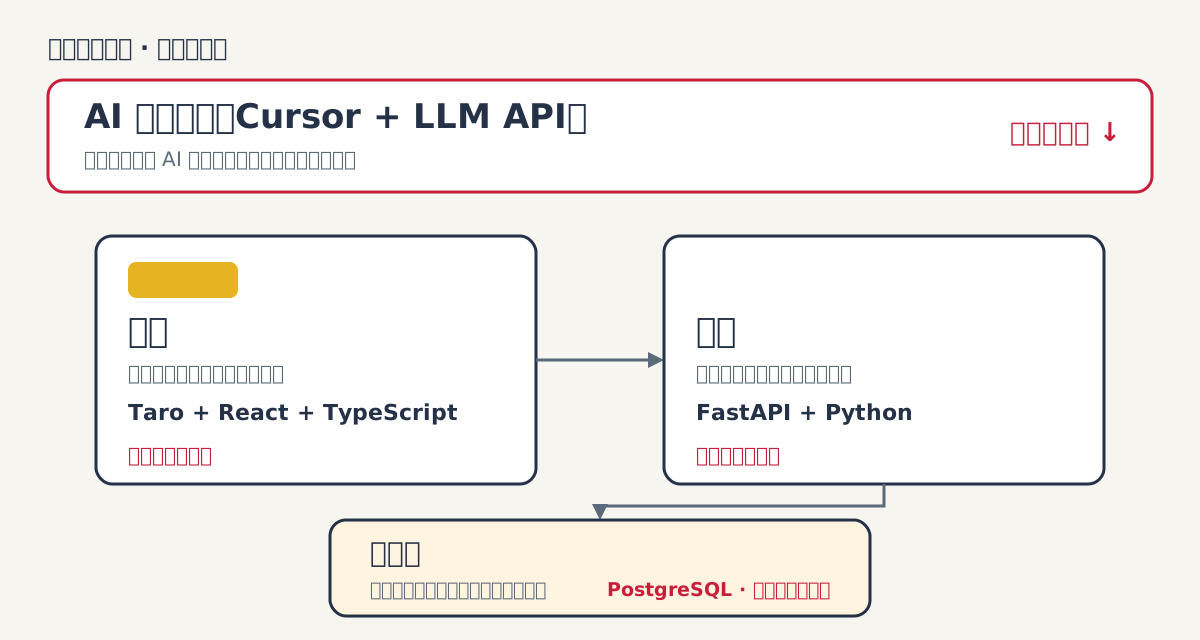
这一章到这里,任务就完成了。记住,你的任务不是背下来,而是「脸熟」。现在你至少知道了:小程序是什么、前后端大概的分工、域名 DNS HTTPS 是什么、AI 编程能干什么、Token 便宜得很。这些认识,已经足够支撑你进入第 2 章动手装了。
自查清单
- 我能用一句话说清小程序、App、网页的区别
- 我知道前端是用户看到的、后端是用户看不到的逻辑
- 我知道数据库存数据、服务器是 24 小时开机的电脑
- 我知道域名是门牌号、DNS 是查号台、HTTPS 是带锁的信封
- 我知道 AI 编程能做的是「快速产出」,必须我自己验证结果
- 我知道 Token 是计费字,而且轻度使用很便宜
- 我把 1.6 的技术栈名词都扫了一遍,至少见过
本章小结
- 小程序免下载、在微信里即点即用,是最适合病毒式传播的载体
- 前端在用户手机里跑,后端在服务器里跑,数据库存数据;纯前端可以不要后端
- 域名是门牌号,DNS 是查号台,HTTPS 是带锁的信封,微信要求接口必须 HTTPS
- AI 编程帮你快速产出代码,但需求由你把关、结果由你验证
- Token 是 AI 的计费单位,轻度使用成本可忽略
现在,我们进入第一次实操:装工具。
装好你的开发工具
把接下来几周要用的所有本地工具装好,并且验证每一样都能跑。这是第一次实操,装完你会对自己的电脑有一种「哦,它真的能干这行」的感觉。
2.0 先聊两句
第 1 章我们混了个脸熟,现在开始动真格。这一章的任务很单纯:装四样东西。
- Cursor:AI 编程 IDE,你以后写代码的主战场
- Node.js:运行 JavaScript 代码的环境,Taro 离不开它
- Git:代码版本管理工具,也是以后和 GitHub 打交道用的
- 微信开发者工具:微信官方的小程序 IDE,自带模拟器,你以后天天打开它
每装一样,我们都会验证「装好了没」。验证的方法是打开一个叫「终端」(也叫「命令行」)的东西,输入命令看返回。第一次用终端会有点陌生,别怕,跟着敲就行。
2.1 安装 Cursor
Cursor 是一个「AI 编程 IDE」。IDE 的意思是一款专门用来写代码的软件,像一个功能齐全的「文本编辑器加执行器」。Cursor 的特殊之处是:它把 AI 直接嵌进了这个编辑器里,你可以在写代码的同时和 AI 对话,让 AI 帮你写、帮你改。
第一步,打开 Cursor 的官网下载页。打开网站后,你会看到「Download」(下载)按钮,还有 macOS 和 Windows 的系统选择。请根据自己的电脑系统选择对应的安装包下载。下图就是官网下载页的样子。
打开 Cursor 官网,你会看到这样的下载页:
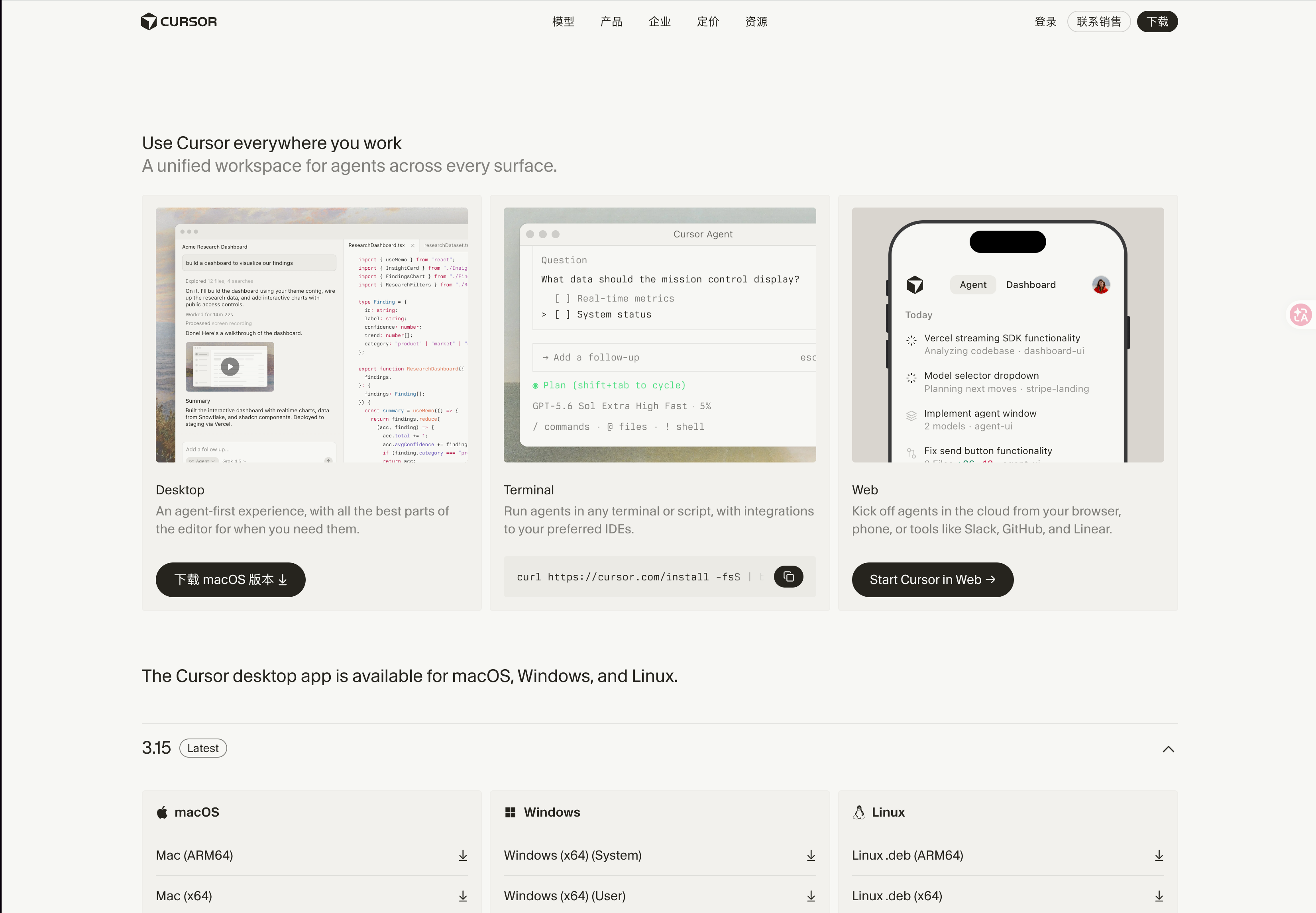
下载完成后,双击安装包,跟着安装向导一路「继续」就行,安装过程不需要你做任何特殊选择。装完以后,在「应用程序」(macOS)或「开始菜单」(Windows)里找到 Cursor,打开它。
2.2 首次启动 Cursor:界面三件套
第一次打开 Cursor,会有一个欢迎页,通常需要你登录账号(可以用邮箱注册,也可以用 GitHub 账号登录,GitHub 我们第 3 章会注册,先用邮箱登录即可)。登录之后,你会进入主界面。
首次启动,你会看到欢迎页和登录界面:
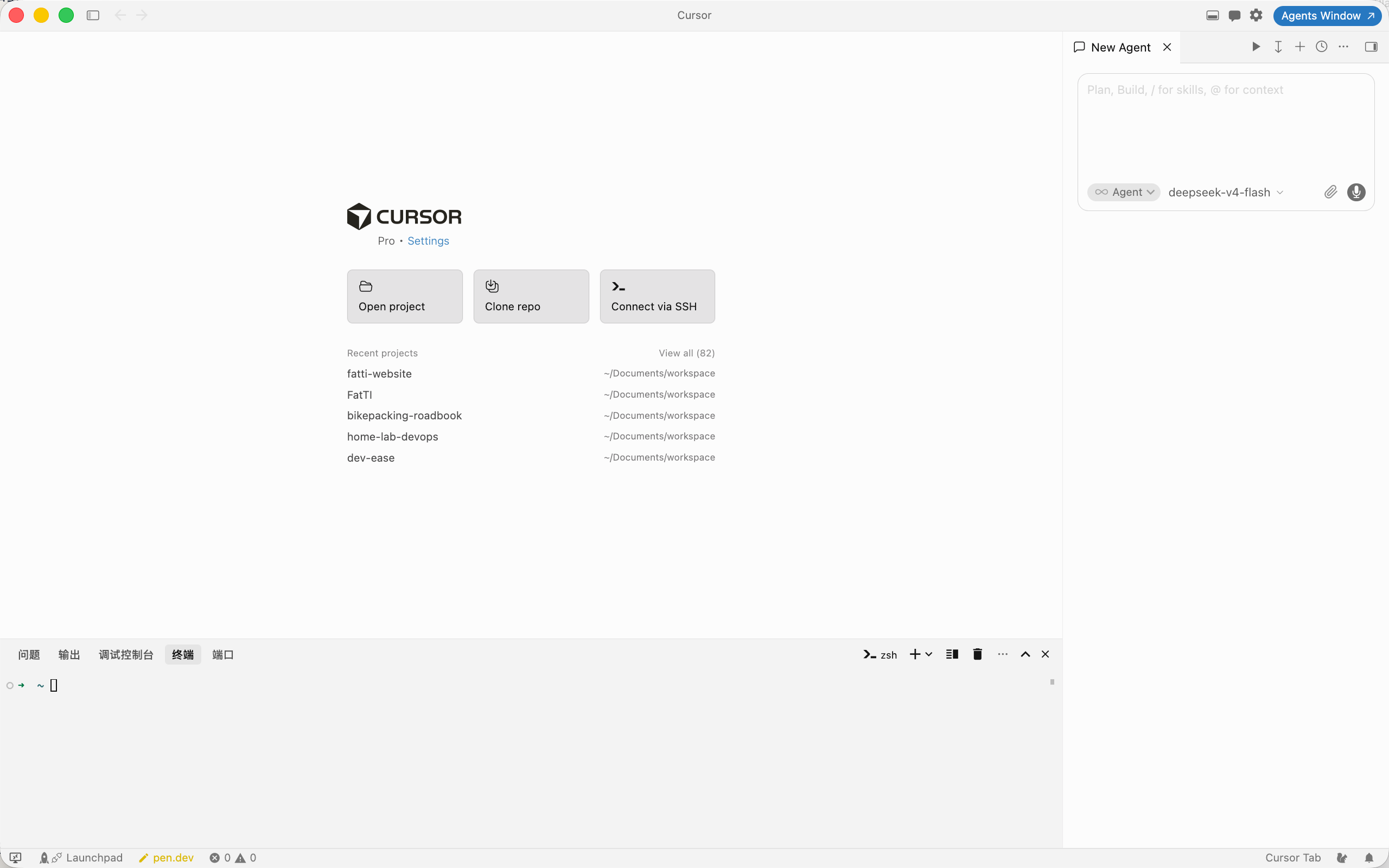
进入主界面后,我们只认识三个区域,记住它们是「界面三件套」:
编辑器区:屏幕中央最大的区域,代码在这里显示和编辑。现在它是空白的,正常。
对话区(AI 对话面板):通常是右侧或可打开的侧边栏,你在这里和 AI 说话。你可以用中文直接提问:「帮我把这段代码解释一下」「帮我写一个按钮」。
终端区(Terminal):通常在屏幕下方,可以打开和关闭。这里就是第 2 章要用的「终端」。在 Cursor 里按快捷键 Ctrl + \(Windows)或 Cmd + \(macOS)可以快速打开或收起终端。
现在你只需要认识这三个区域。更深的功能,我们在第 4、5 章使用 skills 和初始化项目时,会一边用一边教。
2.3 LLM Token 计划怎么选:免费版、Pro、自购 API
Cursor 本身是免费的 IDE,但它内置的 AI 能力需要「模型额度」。你打开 Cursor 的设置,找到订阅计划(Subscription/Plan),会看到几个档位:
在 Cursor 设置里,你可以看到订阅计划与模型选择:
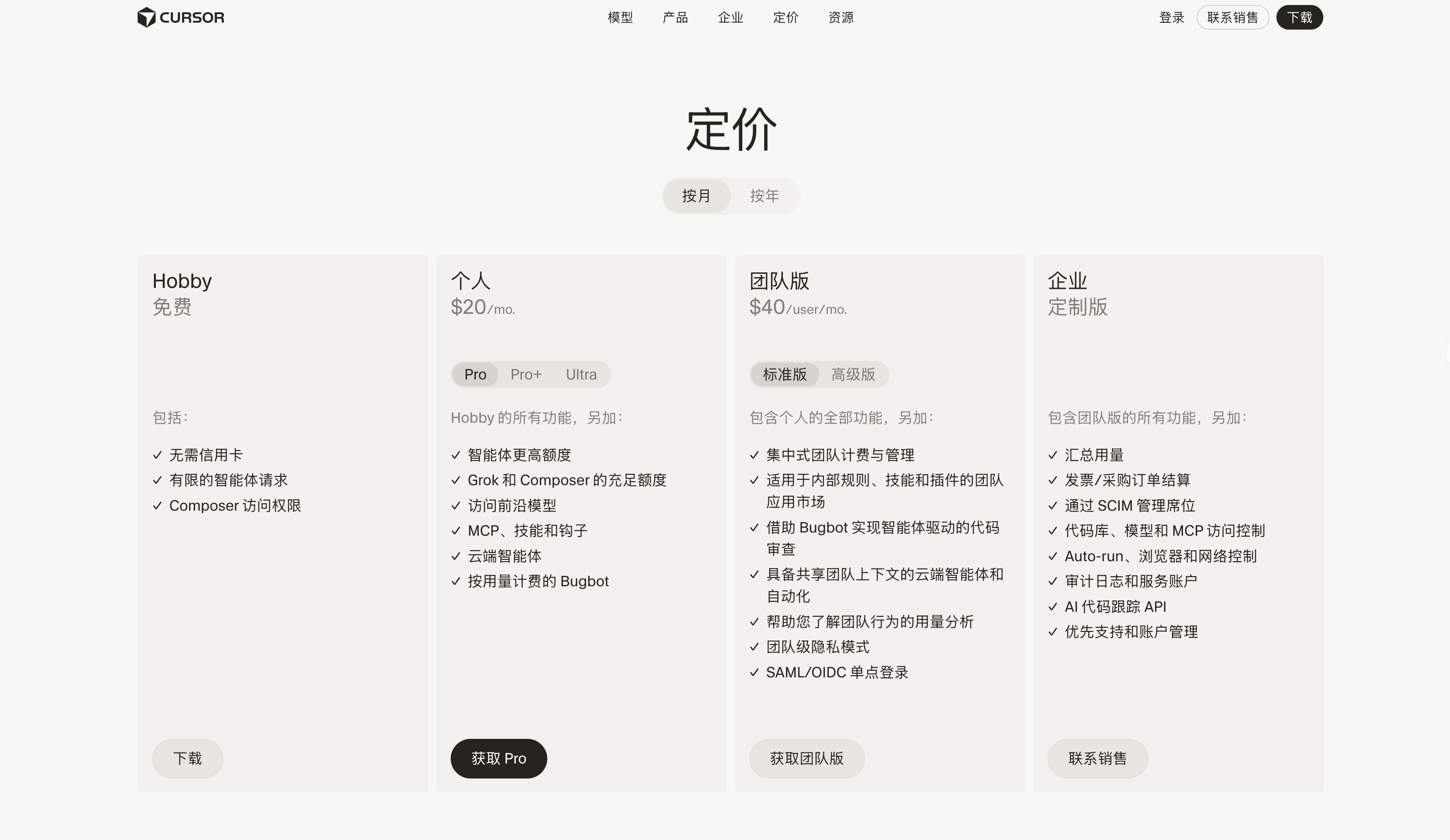
这里我们要把三种方案讲清楚,因为你以后会听到很多。
方案一:免费版。 0 美元。每天有一定额度的 AI 对话次数和高速请求次数。对于新手跟这本教程来说,够用。我们的建议是:一开始就用免费版,不要花钱。
方案二:Pro 订阅。 大约 20 美元/月。不限次数的对话,优先使用先进模型。适合每天大量使用 AI 的重度用户。
方案三:自购 LLM API。 不用 Cursor 自带的模型,而是自己去 DeepSeek 等平台开通 API 接口(OpenAI 兼容),把 Key(密钥)填进 Cursor 的模型设置里,按使用量付费。这种方案的好处是便宜、灵活;坏处是要自己管理 Key,而且轻度使用可能用不完免费版,没必要折腾。
FatTI 项目的实际用法是:主要使用 Cursor 的订阅额度,同时配合 DeepSeek 的 API 做后端的大模型调用(第 10 章)。作为新手,你现阶段只需要记住:先用免费版,等真的不够用了再考虑付费。 不要为了「安全感」提前花钱。
2.4 安装 Node.js
Node.js 是一个「JavaScript 运行时」。JavaScript 本来是浏览器里跑的语言,Node.js 让它可以在电脑上独立运行。我们的小程序框架 Taro 就是用 JavaScript/TypeScript 写的,编译小程序的工具也依赖 Node.js。
安装步骤:
- 打开 Node.js 官网,下载 LTS(Long Term Support,长期支持版)版本。LTS 意味着这个版本会长期维护,最稳定。下载哪个具体版本号不重要,以官网标注 LTS 的为准即可
- 双击安装包,一路「下一步」。Windows 安装时注意勾选自动加入 PATH(通常默认勾选,别取消)
- 安装完成后,验证是否成功
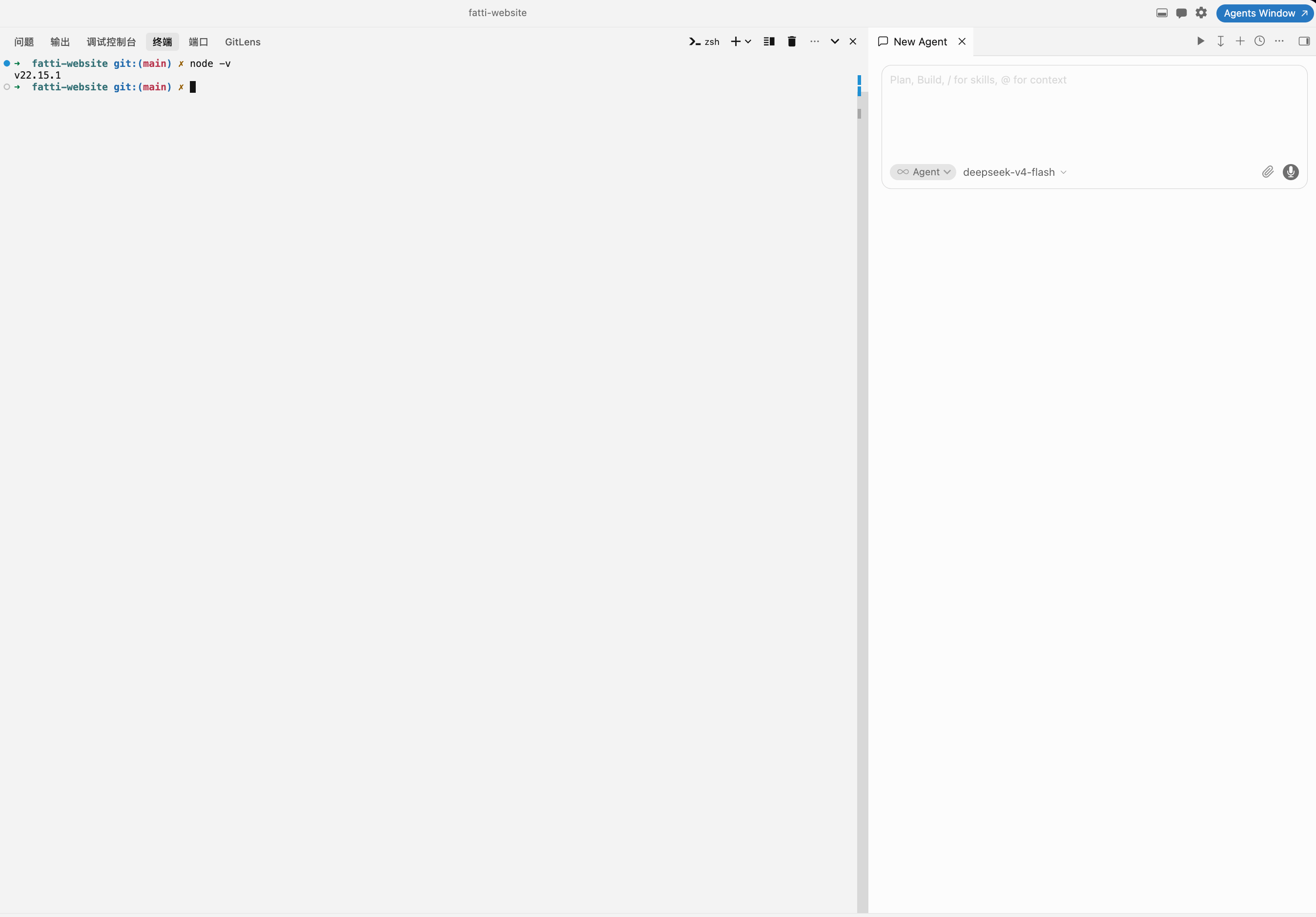
验证方法是打开终端(Cursor 里按 Ctrl + \ 或 Cmd + \,或者直接用系统自带的终端软件),输入下面这个命令然后回车:
node -v如果一切正常,终端会显示一串版本号,比如 v20.x.x(具体版本号以你安装的版本为准)。看到版本号,就说明 Node.js 装好了。
在终端执行 node -v,你会看到类似这样的版本号:
顺带一提,Node.js 装好后,会自带一个叫 npm 的包管理工具(后面我们还会用到 pnpm,它需要单独装,第 5 章会教你)。npm 的作用是帮你下载别人写好的代码库,就像手机应用商店帮你安装 App。
2.5 安装 Git 并配置
Git 是一个「代码版本管理工具」。它最大的作用是记录你的代码每一次修改,像游戏存档一样,改坏了可以回退到任意一个存档点。它也是第 3 章连上 GitHub 的前提(GitHub 是放代码的网站,Git 是把代码送到网站的通道)。
安装步骤:
- 打开 Git 官网,下载你系统对应的安装包
- macOS 用户如果装了 Homebrew(一款包管理器),也可以用命令
brew install git安装;嫌麻烦就直接下安装包 - 双击安装包,一路「下一步」(Windows 用户到「Adjusting your PATH」那一步,保持默认的「Git from the command line」即可)
- 验证是否成功
打开终端,输入:
git --version看到类似 git version 2.x.x 的输出(以你安装的版本为准),就说明 Git 装好了。
装好后,我们要做一次「自我介绍」,告诉 Git 你是谁。因为以后每次提交代码,Git 都要记录「这是谁提交的」。在终端里输入下面两条命令,把名字和邮箱换成你自己的(邮箱建议用你后面注册 GitHub 时用的同一个):
git config --global user.name "你的名字"
git config --global user.email "你的邮箱@example.com"
这两条命令不会输出任何内容,直接结束就是成功。以后每本书教你在项目里敲 git commit 提交代码时,Git 就会自动用这两个信息署名。
2.6 安装微信开发者工具
微信开发者工具是微信官方的小程序 IDE。它最重要的组件叫「模拟器」,可以在你电脑上直接模拟手机微信环境,运行你的小程序,不用真机也能看效果。
安装步骤:
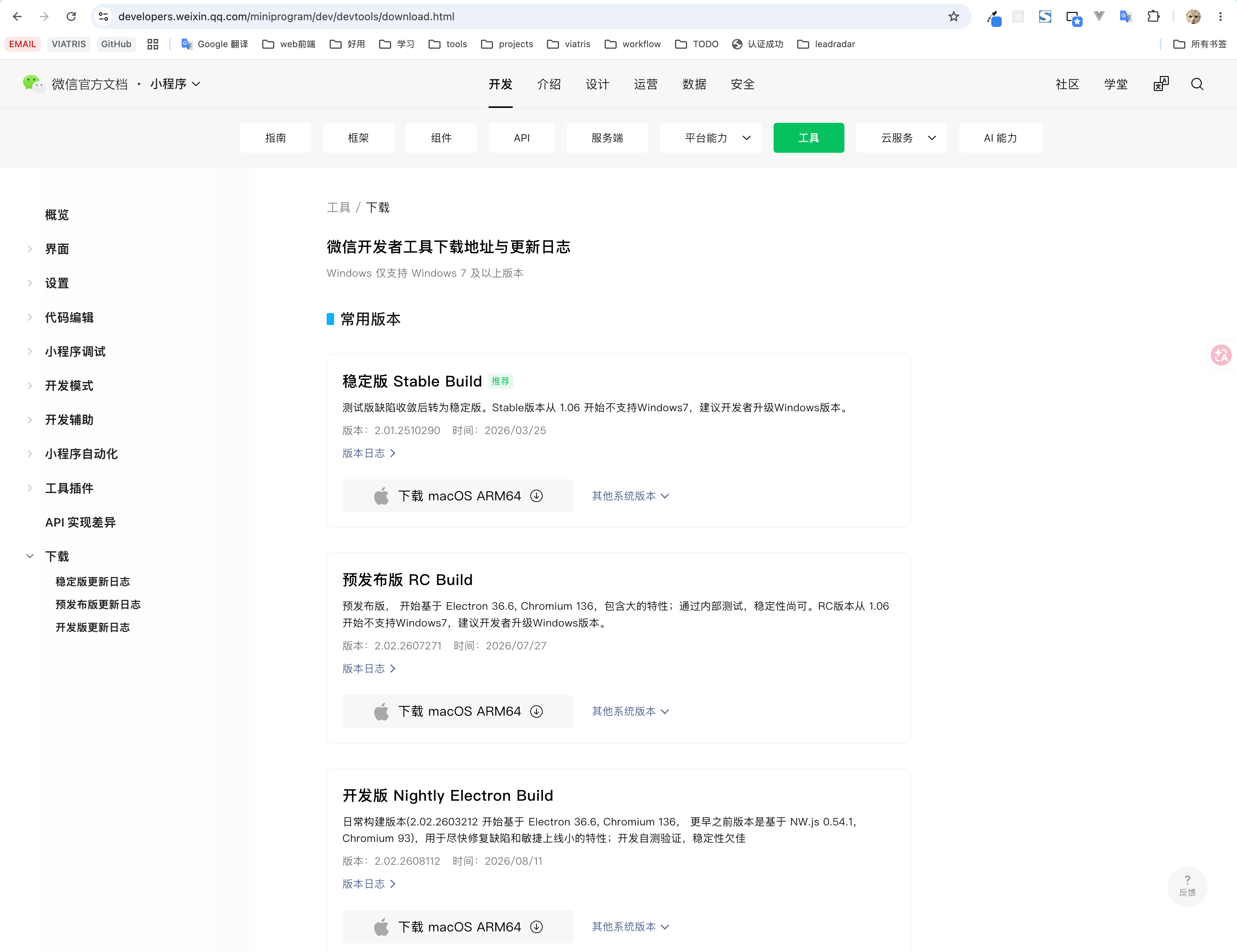
- 打开微信开发者工具的官方下载页(微信公众平台网站里有「开发工具」入口)
- 选择「稳定版」下载。稳定版就是最稳妥的版本,适合普通开发
在微信开发者工具下载页,找到稳定版的下载入口:
- 双击安装包,一路「下一步」
- 安装完成后,打开它,会要求你用微信扫码登录。用手机微信扫码,在手机上确认,就登录成功了
微信开发者工具首次启动,会要求你用微信扫码登录:

登录进去以后你会看到类似「选择项目/新建项目」的界面。现在不用管,第 5 章搭好骨架以后,我们会把项目导入到这里。
到这里,四样工具全部装完了。这一章我们不写代码,但你现在已经拥有了一个完整的「开发环境」。用一句话总结你现在的状态:你的电脑已经从「普通电脑」变成了「能开发微信小程序的电脑」。
自查清单
- Cursor 已安装,能打开主界面,认识编辑器、对话区、终端三件套
- 我决定了 AI 方案的起点:先免费版,不够再加
- 终端执行
node -v显示了版本号 - 终端执行
git --version显示了版本号 - 我执行了
git config --global user.name和user.email,完成了 Git 自我介绍 - 微信开发者工具已安装,并且扫码登录成功
- 我知道用 Ctrl + \ 或 Cmd + \ 打开终端
本章小结
- Cursor 是 AI 编程 IDE,界面三件套是编辑器、对话区、终端
- AI 方案分三档:免费版、Pro 订阅、自购 API,新手先免费版
- Node.js 是 JavaScript 的运行环境,
node -v验证安装 - Git 是版本管理工具,
git --version验证,装完要做「自我介绍」 - 微信开发者工具带模拟器,扫码登录即可
现在万事俱备,还差「入场券」。第 3 章,我们开始注册五个账号。
注册你的五个账号
把「入场券」全部办齐。这一章办完,你就拥有了完整的小程序发布链路:代码有地方放、小程序有身份、服务器有家、域名有名字、通信有通道。
3.0 先聊两句
做小程序像开一家店:光有手艺(第 2 章的工具)还不够,还得有营业执照、店面、招牌、门牌号。这一章我们办五张证:
- GitHub 账号:代码的「家」,存放和管理你的代码
- 微信小程序账号:你的小程序在微信里的「身份」,最终发布必须靠它
- 云服务器:你的「店面」,跑后端程序用的(第 10 章才真正用到,但建议提前买)
- 域名:你的「招牌」,用户访问你的服务器要用的名字
- DNS 与 request 合法域名配置:把招牌指向店面,并让微信承认这个通道
好消息是:GitHub、微信小程序、Cloudflare、DNS 配置全部免费。这一章真正要花钱的只有两样:域名(海外注册商一年几十元)和服务器(每月几十元)。而即使是这两样,如果你打算先做纯前端(第 5 到 9 章),也完全可以等一等再买。
请记住本章的隐私纪律:所有账号信息、密钥、IP、域名,都要用占位符代替。你注册时填写的真实信息,自己收好,不要出现在任何截图和分享里。
3.1 GitHub:代码的家
GitHub 是全球最大的代码托管网站。你的代码存在 GitHub 上,有两个好处:一是备份,电脑坏了代码不丢;二是配合 Git(第 2 章装的),随时能回到任何一个历史版本。
注册步骤:
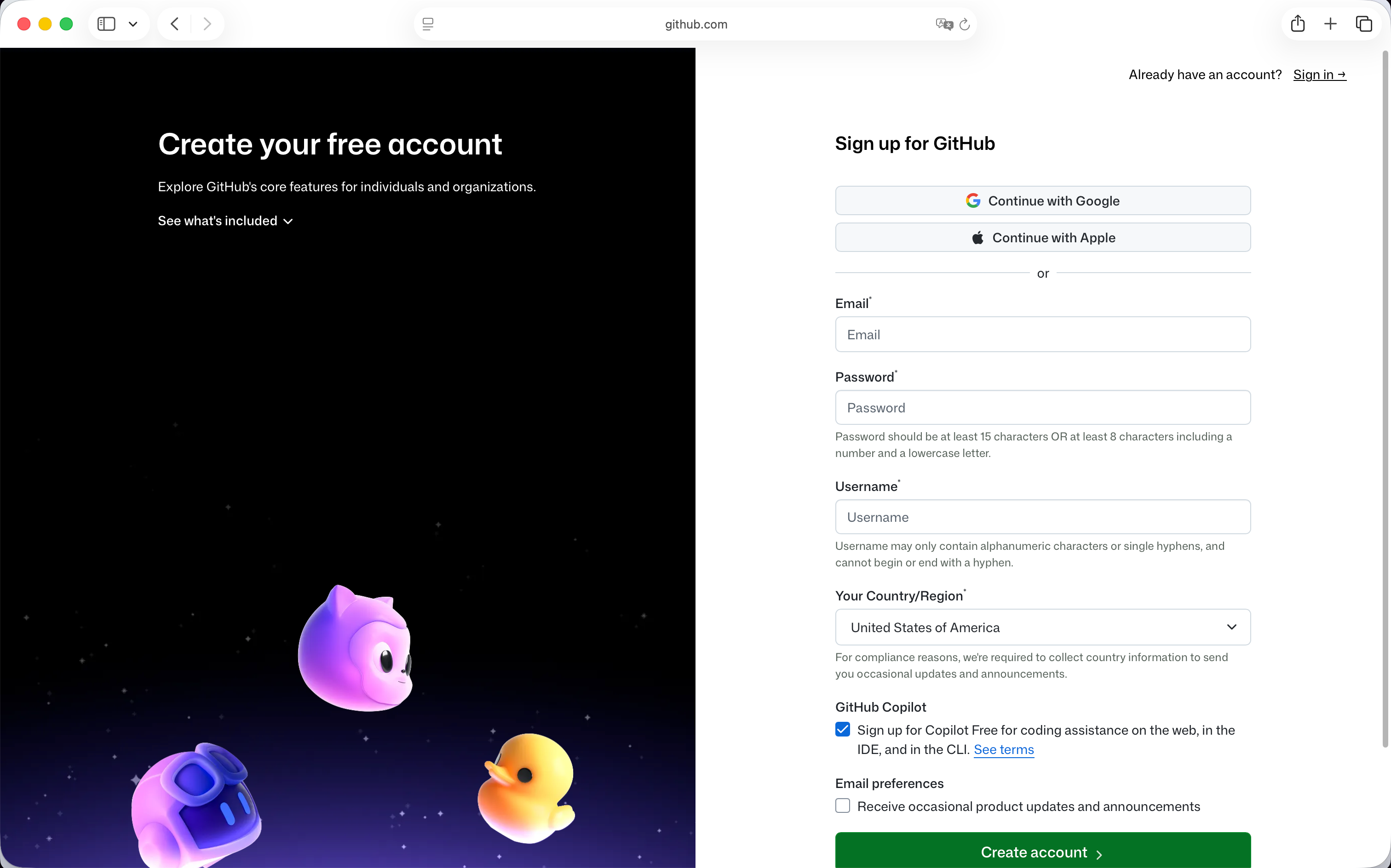
- 打开 GitHub 官网,点右上角「Sign up」
- 填写用户名(用户名以后会出现在你的仓库地址里,建议用拼音或英文,别用中文)、邮箱、密码
- 可能会有人机验证(拼图之类),按提示完成
- 去邮箱里点确认链接,账号就激活了
GitHub 注册页长这样,填写用户名、邮箱和密码:
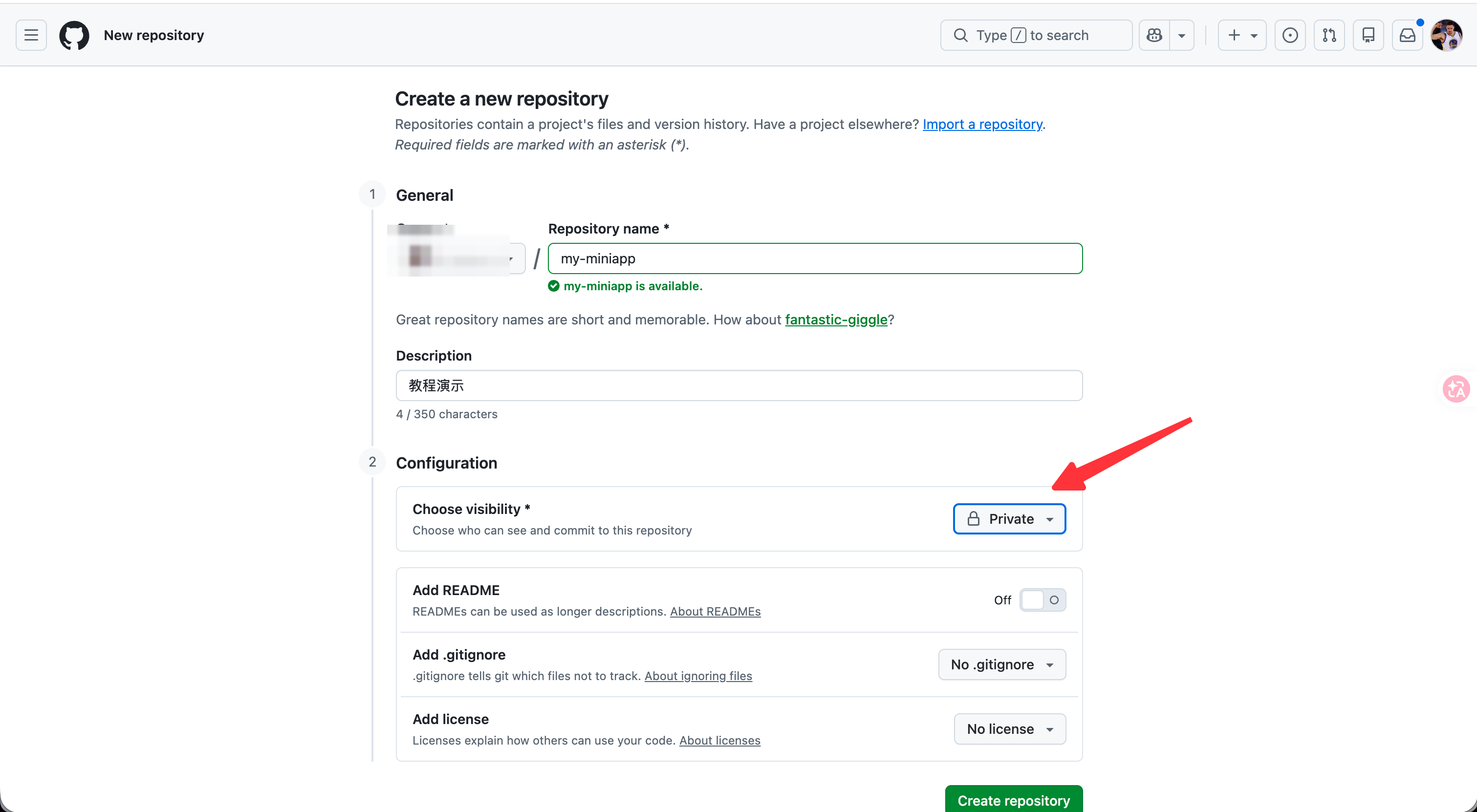
注册好以后,我们创建第一个仓库(Repository,仓库就是存放一个项目所有代码的文件夹)。点右上角的「+」号,选择「New repository」,进入新建页面:
- 填一个仓库名,比如
my-miniapp - 选择公开(Public)还是私有(Private)。公开的代码别人能看到,私有只有你(和受邀请的人)能看到。对新手,建议选私有,避免误传密钥等敏感信息。注意,以后如果你要把小程序托管到 GitHub Pages 做官网(第 12 章),那时再改成公开
- 勾选初始化选项:建议勾上 README 文件(项目的说明文件),这样仓库一创建就有内容
- 点「Create repository」创建
新建仓库的页面,填仓库名、可见性,勾选 README 初始化:
创建完成后,你会看到一个页面,里面有你的仓库地址。格式是 https://github.com/<你的GitHub用户名>/<仓库名>。这个地址先留着,第 5 章我们会用 Git 把代码推上去。
3.2 微信小程序账号:你的小程序身份证
小程序必须有一个官方身份才能在微信里跑。注册微信小程序账号,用的是微信的「公众平台」。
注册步骤:
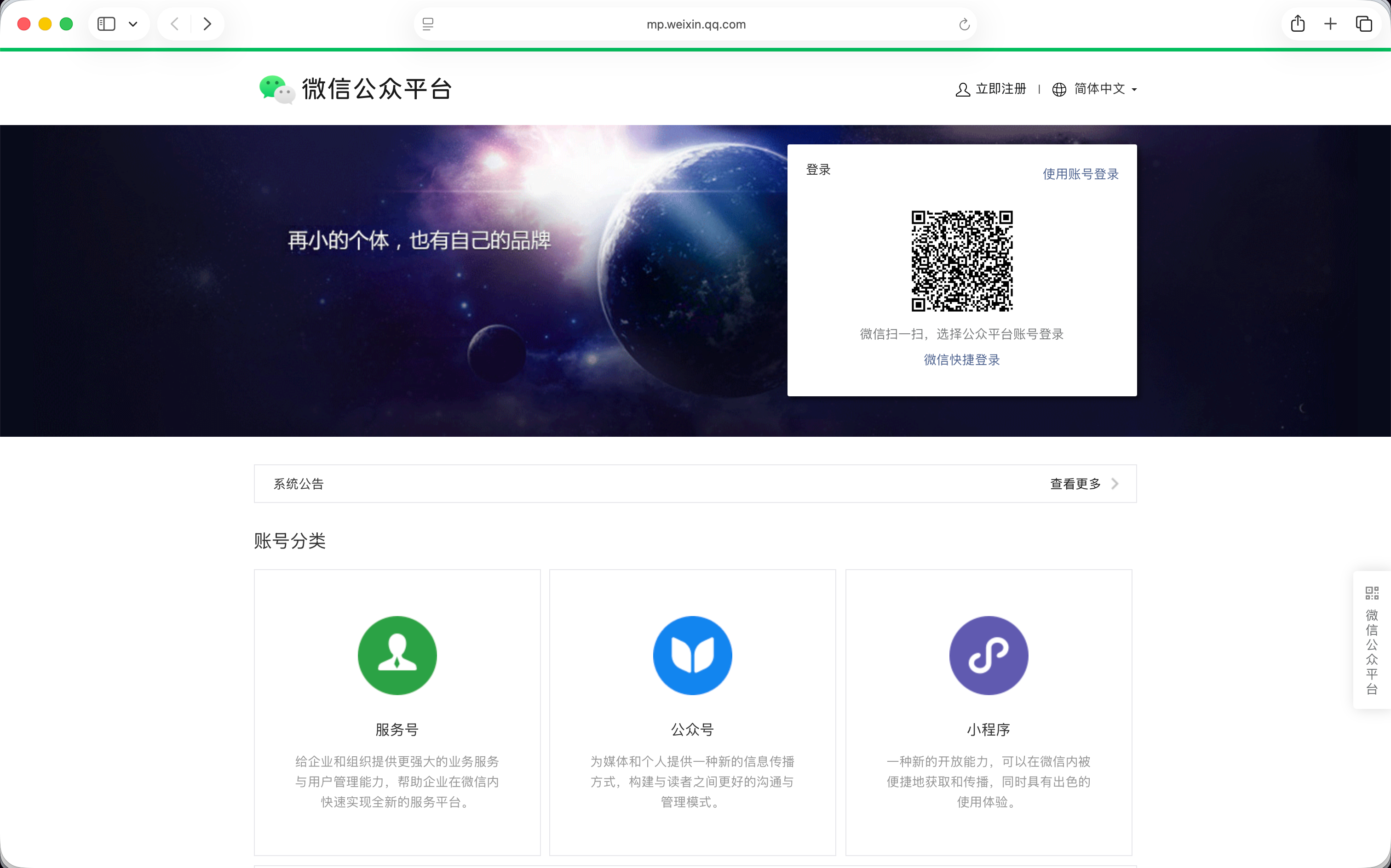
- 打开微信公众平台官网,点「立即注册」
- 选择注册类型:这里选「小程序」
微信公众平台注册入口,「立即注册 → 小程序」:
- 用邮箱注册,注意邮箱不能是之前注册过公众号或小程序的(一个邮箱一个身份)
- 填写邮箱激活邮件里的验证码
- 关键一步:选择主体类型。个人开发选「个人」。个人主体的意思是,这个账号属于你个人,不是公司。它的边界要提前知道:个人主体不能开通微信支付(收款)、部分类目受限。但做测试、分享、内容展示的小程序,完全够用。FatTI 就是个人主体账号
- 填写管理员信息,一般就是你自己,需要扫码验证身份(用你准备的那个手机号对应的微信)
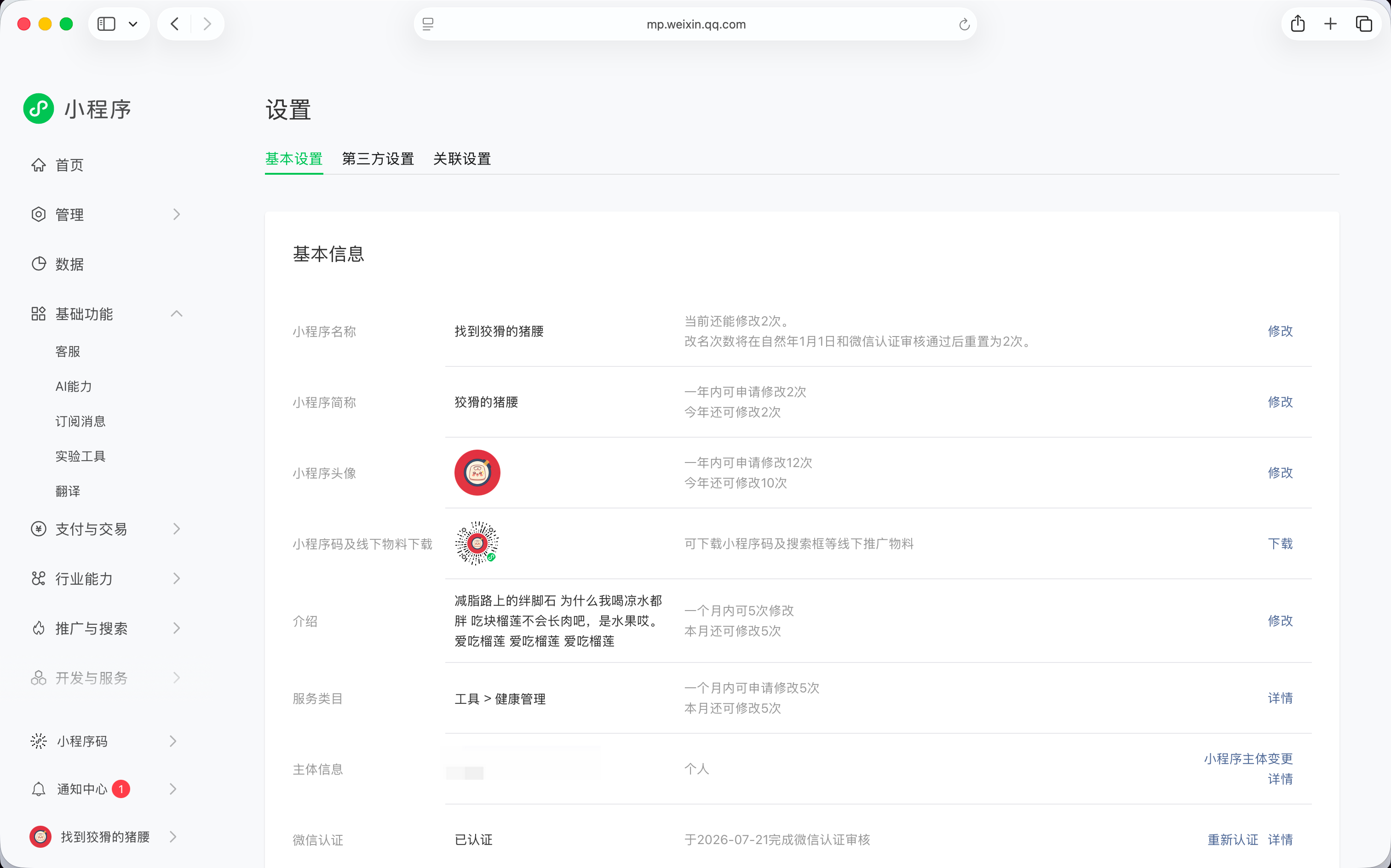
- 注册完成后,登录公众平台后台,进入「小程序信息」,填写小程序的名称、头像、介绍。名称有命名规则,一旦确定想改比较麻烦,想清楚再填
小程序信息页,填写名称、头像、介绍:
注册好后,你会拿到一串关键字符:AppID(小程序唯一标识)。它是你的小程序在微信世界里的身份证号。找到它的路径是:公众平台后台 →「开发管理」→「开发设置」→ 找到「AppID」。
微信小程序后台的「开发管理」里,开发设置页面可以看到 AppID:
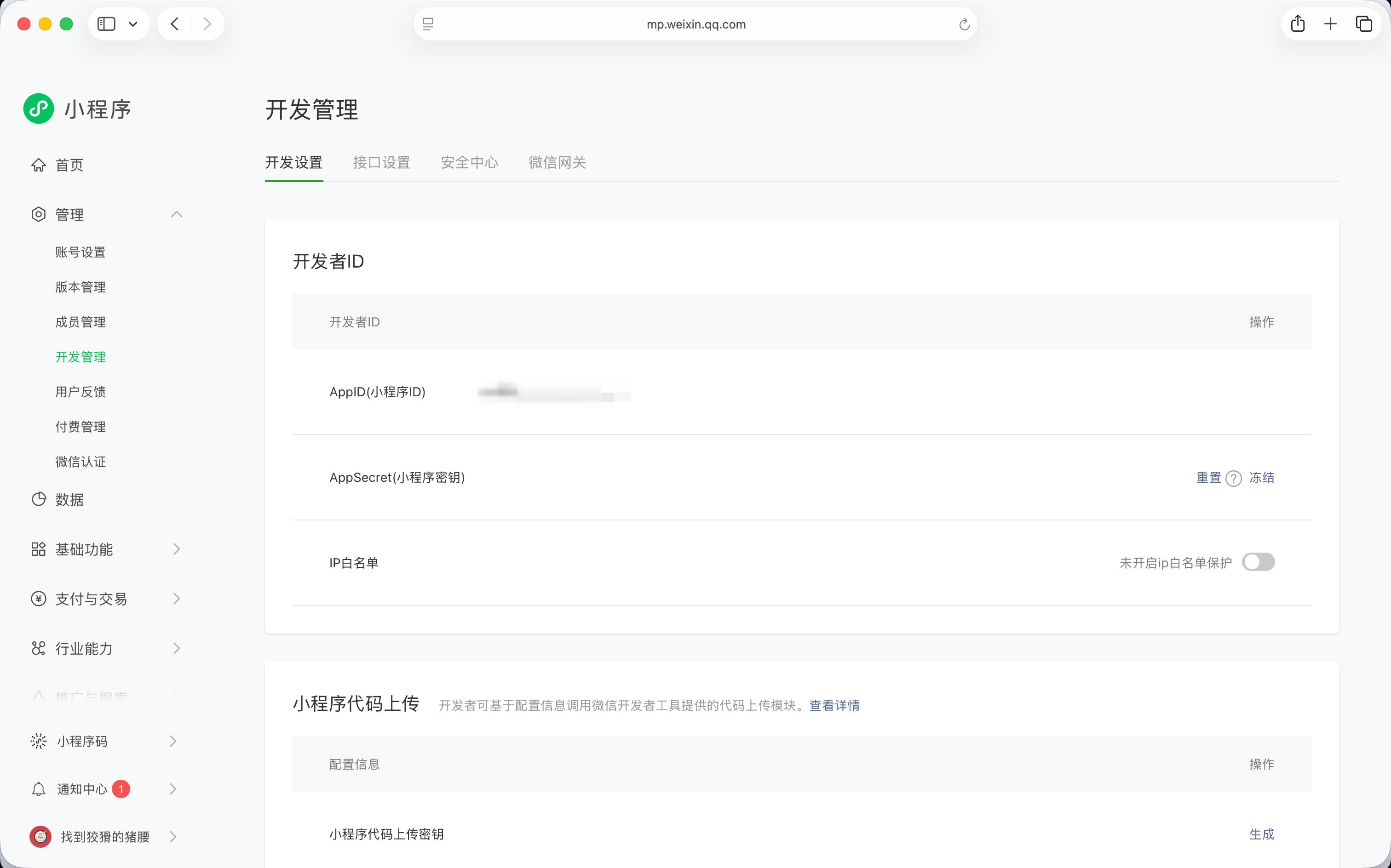
注意:截图时请务必把 AppID 打码。教程里统一用示例值 wx1234567890abcdef 代替(这只是示例,不是你的真实值)。你的真实 AppID 要自己收好,后面第 5 章导入项目、第 11 章上传时都会用到。
这里补充一句:微信里还有一样东西叫 AppSecret(密钥),它是调用微信接口时用的密码,在同一个页面可以生成。AppSecret 的保密级别极高,千万不要截图、不要提交到 GitHub、不要发给任何人。 如果泄露了,可以在后台重置。
3.3 云服务器:你的 24 小时店面
前面说过,服务器是一台 24 小时开机的电脑。等第 10 章接入 AI 后端时,你需要它。现在买的好处是早买早熟悉,新用户优惠也多。
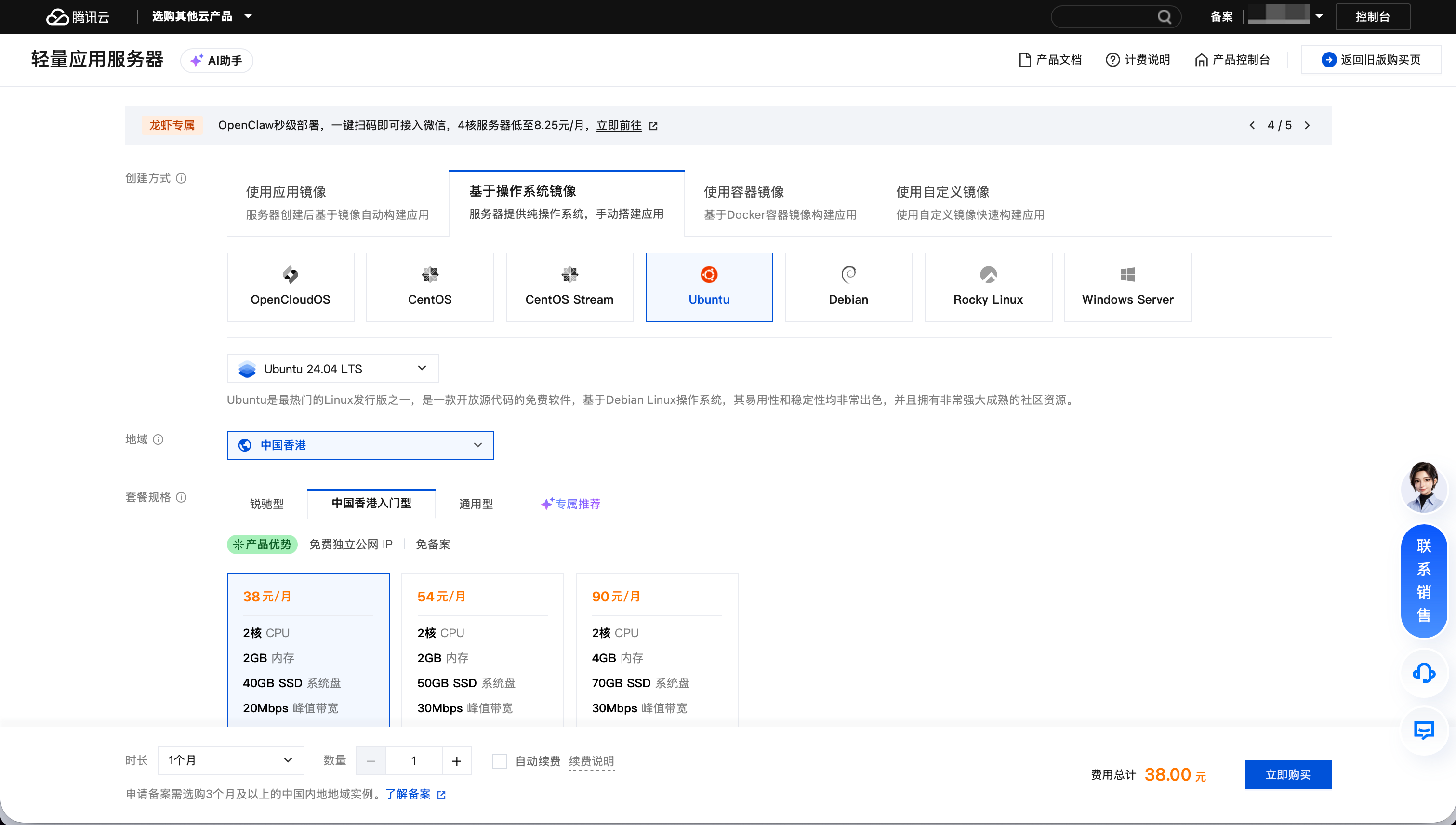
购买步骤(以腾讯云轻量应用服务器为例,其他云厂商流程类似):
- 打开云厂商官网,找到「轻量应用服务器」
- 选择套餐。FatTI 用的是 2C2G(2 核 CPU、2G 内存)的入门配置,对个人项目足够。操作系统选 CentOS 或 Ubuntu 都可以(这是服务器上的系统,和你电脑上的系统无关)。地域选香港。为什么是香港?因为国内地域的服务器,绑定域名给用户访问网站,必须做 ICP 备案:填资料、传证件、等审核,周期长又麻烦。香港地域免备案,个人项目实测完全够用,延迟也完全可以接受
- 购买时长:可以先买一个月试水,或者按年买(年付通常更划算,新用户常有优惠)
云服务器购买页,选择轻量应用服务器套餐(2C2G、系统选 CentOS/Ubuntu):
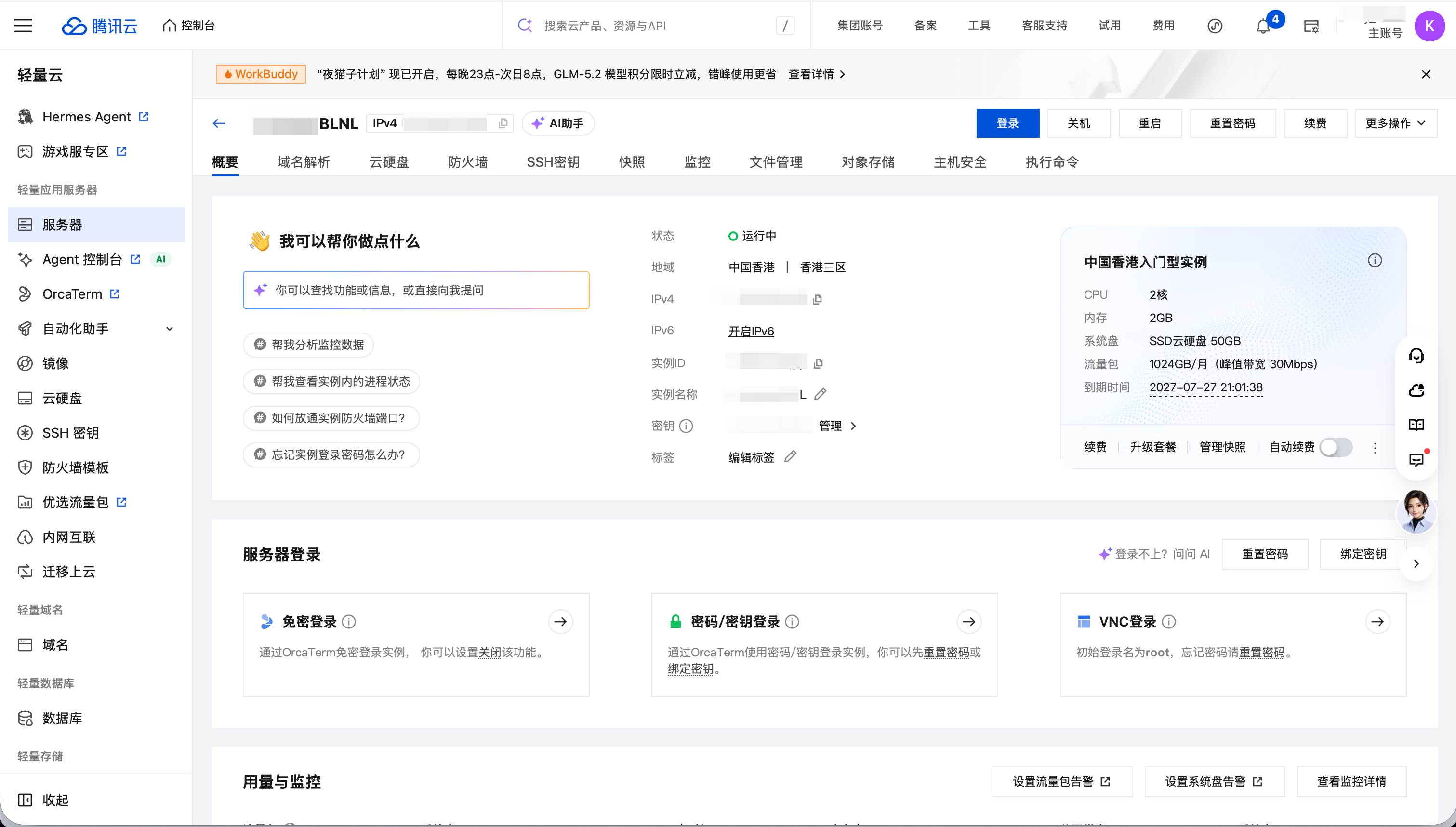
- 购买完成后,进入云厂商的控制台,找到「实例」列表。你会看到你的服务器,状态是「运行中」,还会看到一个「公网 IP」。公网 IP 就是这台服务器在互联网上的地址,格式像
1.2.3.4
云服务器控制台,实例状态「运行中」,能看到公网 IP(打码):
- 关键配置:安全组 / 防火墙。云厂商默认是「封闭」的,你必须显式放行某些端口,外面的访问才能进来。我们要放行三个端口:22(SSH 远程登录)、80(HTTP 网页)、443(HTTPS 加密访问)。在控制台找到「防火墙」或「安全组」设置,添加规则放行这三个端口
安全组/防火墙设置,放行 22、80、443 端口:
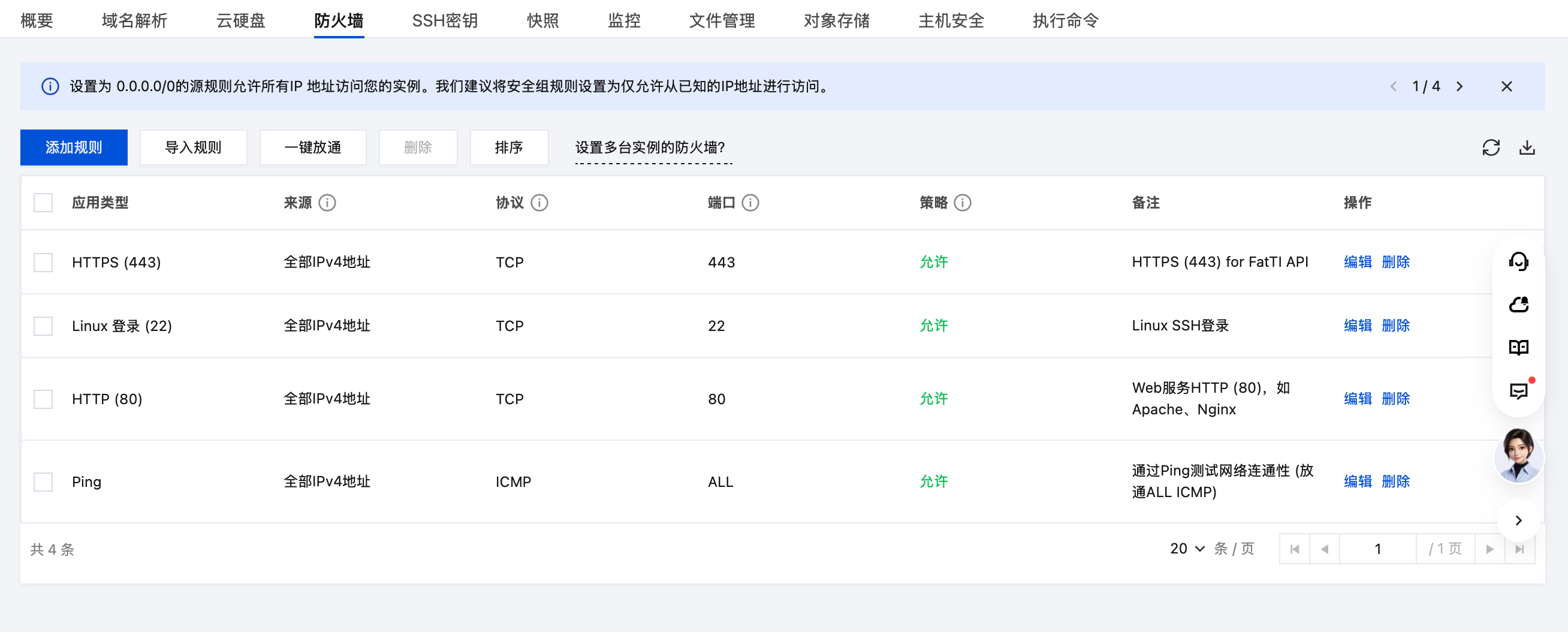
放行规则的原则:只开你需要用的端口,其余保持关闭。 这是服务器安全的第一课。
现在这台服务器先闲置着,第 10 章部署后端时我们会回来用它。你可以把购买操作拆成两步:第 5 到 9 章先不买,等到第 10 章前再回来买。看你的节奏。
3.4 域名:你的招牌
域名是服务器的「门牌号」,人类可读的名字。用户访问你的服务器,不用记 1.2.3.4 这串数字,而是记 example.com 这样的名字。
域名在哪买?本项目推荐在海外域名注册商(以 NameSilo 为例)购买。原因和 3.3 的香港服务器是一套组合拳:香港服务器 + 海外注册商买域名 = 免备案组合。国内地域的服务器绑定域名对外提供网站服务,必须做国内 ICP 备案;而在海外注册商买域名,也不需要国内实名认证,不用上传证件、不用等审核。这些麻烦全省掉了,个人项目完全够用。
购买步骤(以 NameSilo 为例):
- 打开 NameSilo 官网,注册一个账号(邮箱 + 密码即可)
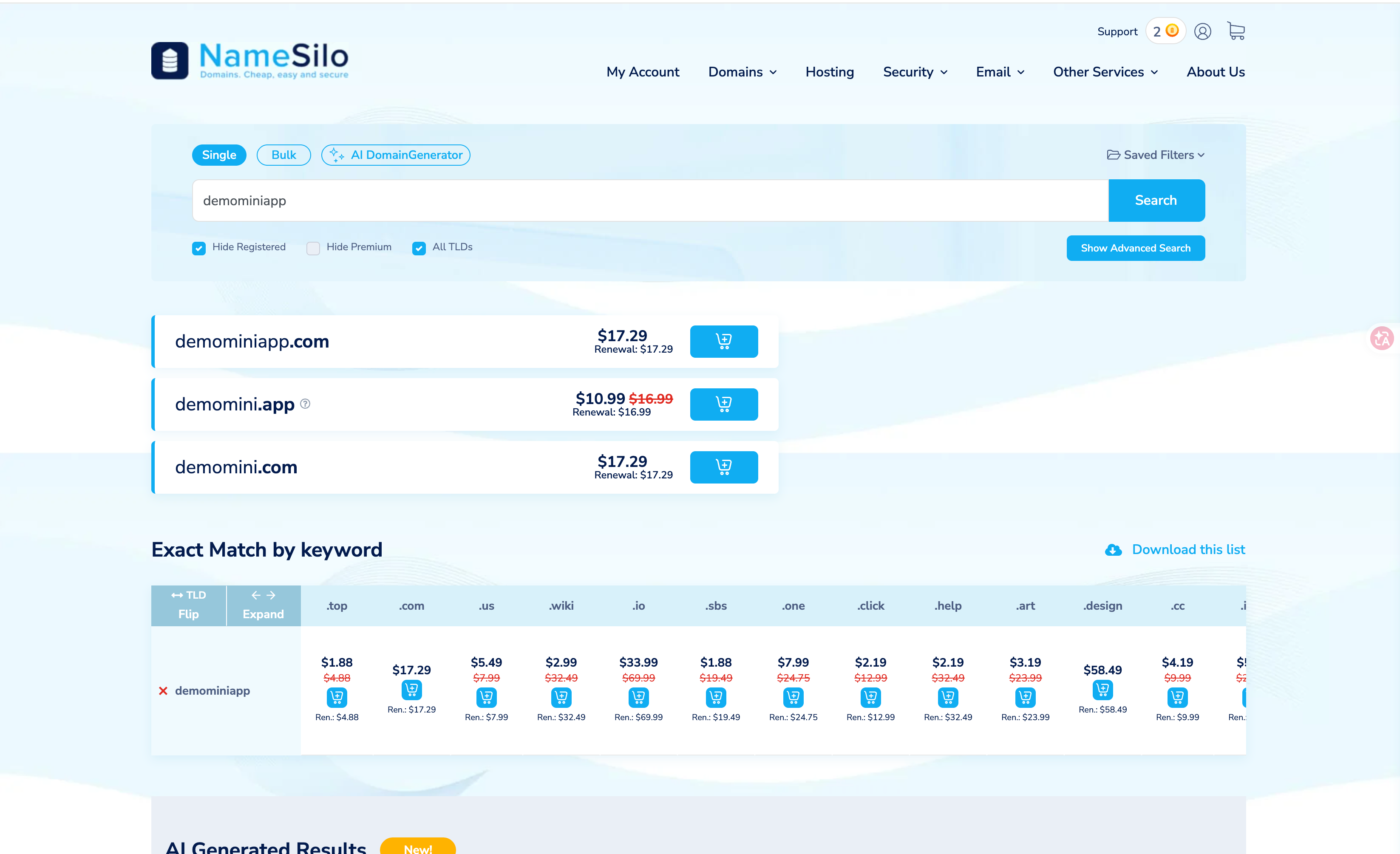
- 在搜索框输入你想要的域名名字,比如
myfatti,后缀选.top、.xyz这类便宜后缀。.top这类后缀价格通常很低,首年几美元到十几美元,也就是几十元人民币 - 确认域名没有被注册(被注册的会有提示,换个名字或后缀即可),加入购物车结算。NameSilo 支持支付宝等常见支付方式,以你实际看到的为准
- 建议顺手开启 WHOIS 隐私保护(Privacy)。不开启的话,你的注册信息(姓名、邮箱、电话)会被公开查询到,垃圾邮件和骚扰就来了。NameSilo 的 Privacy 通常免费或低价,值得开
NameSilo 域名购买页,搜索你想要的域名并加入购物车结算:
买完以后,域名就在你名下了。进入「域名管理」页面,你会看到刚买的域名和它的设置入口,比如 WHOIS 隐私保护的开关、Nameserver(域名服务器)设置。注意:海外注册商买的域名不需要国内实名认证,这是它和国内注册商最大的区别。
NameSilo 域名管理页,查看已购域名、隐私保护与 Nameserver 设置:
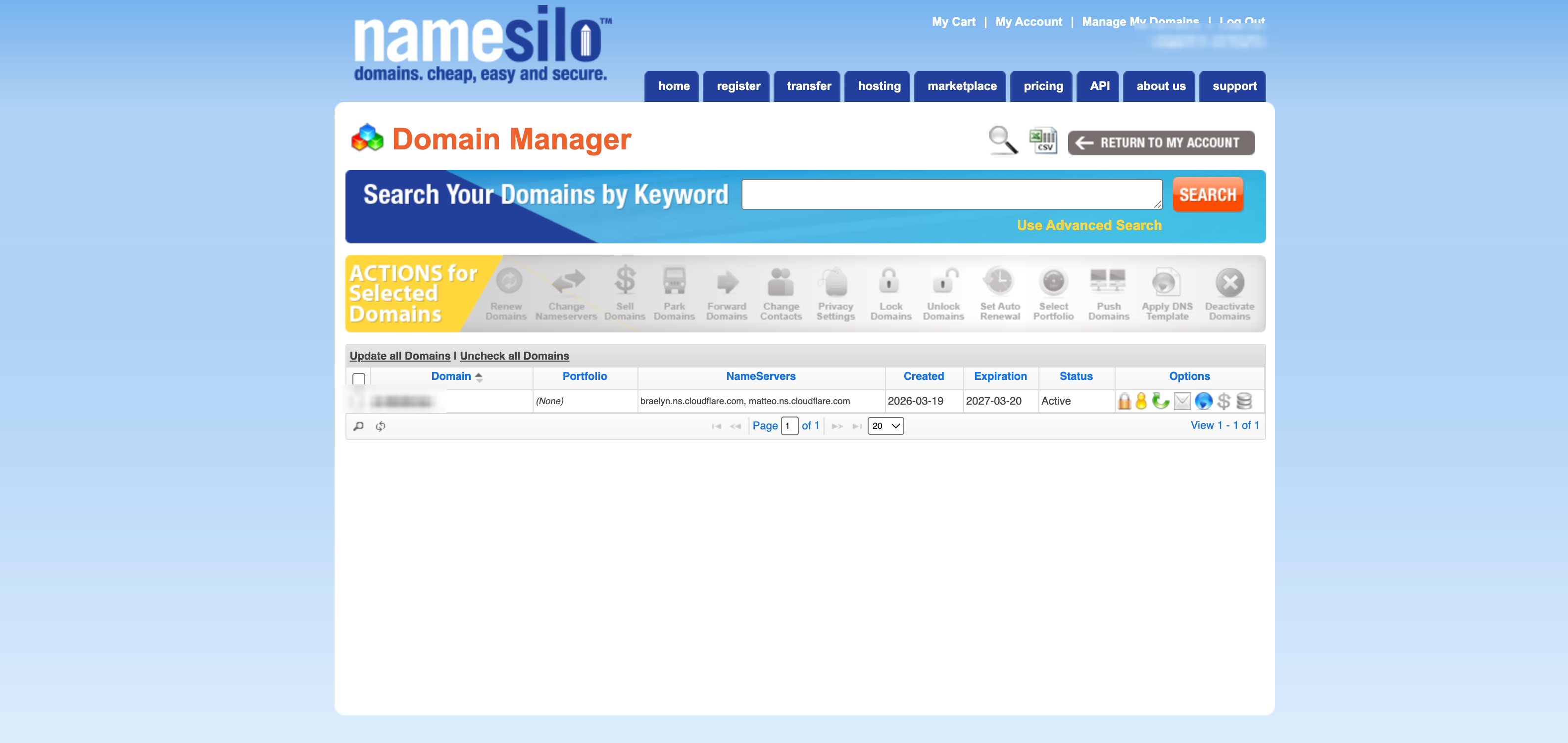
买好域名以后,你就有了一块真正属于自己的「招牌」。域名是我们的老朋友,第 1 章说过,它是门牌号;第 3.5 节我们要把它接上 DNS 查号台,到时要把域名的 Nameserver 改成 Cloudflare 给的那两个,在 NameSilo 的域名管理页里就能改。
3.5 DNS:把招牌指向店面
买好域名后,它还没有指向任何东西。现在要把域名和服务器绑在一起,靠的是 DNS(第 1 章说过的「查号台」)。
我们用 Cloudflare 来做这件事,因为它免费、稳定,还自带 CDN 加速(CDN 就是把你的内容复制到世界各地节点,用户访问更快)。当然,直接用云厂商自带的 DNS 解析服务也可以,原理一样。
在 Cloudflare 添加站点:
- 注册/登录 Cloudflare,点「Add a site」(添加站点),输入你的域名
- 选择免费方案(Free)
- Cloudflare 会要求你扫描现有 DNS 记录,然后给你两个「名称服务器」(Nameserver,格式像
xxx.ns.cloudflare.com) - 回你的域名注册商,把域名的 DNS 服务器改成 Cloudflare 给的那两个。等生效(几分钟到几小时)
- 回到 Cloudflare,等状态变成「Active」(已激活)
然后添加一条 A 记录(把域名指向服务器 IP):
- 进入 Cloudflare 该域名的「DNS」面板
- 点「Add record」(添加记录)
- 类型选 A,名称填
@(代表域名本身,如example.com),IPv4 地址填你服务器的公网 IP(用1.2.3.4占位,截图请打码),开启代理(橙色云朵)即可 - 如果你想用
api.example.com这样的子域名(第 3.6 节和微信合法域名会用到),再添加一条,名称填api,IP 填同一个
Cloudflare 的 DNS 面板,添加 A 记录,把域名指向你的公网 IP(打码):
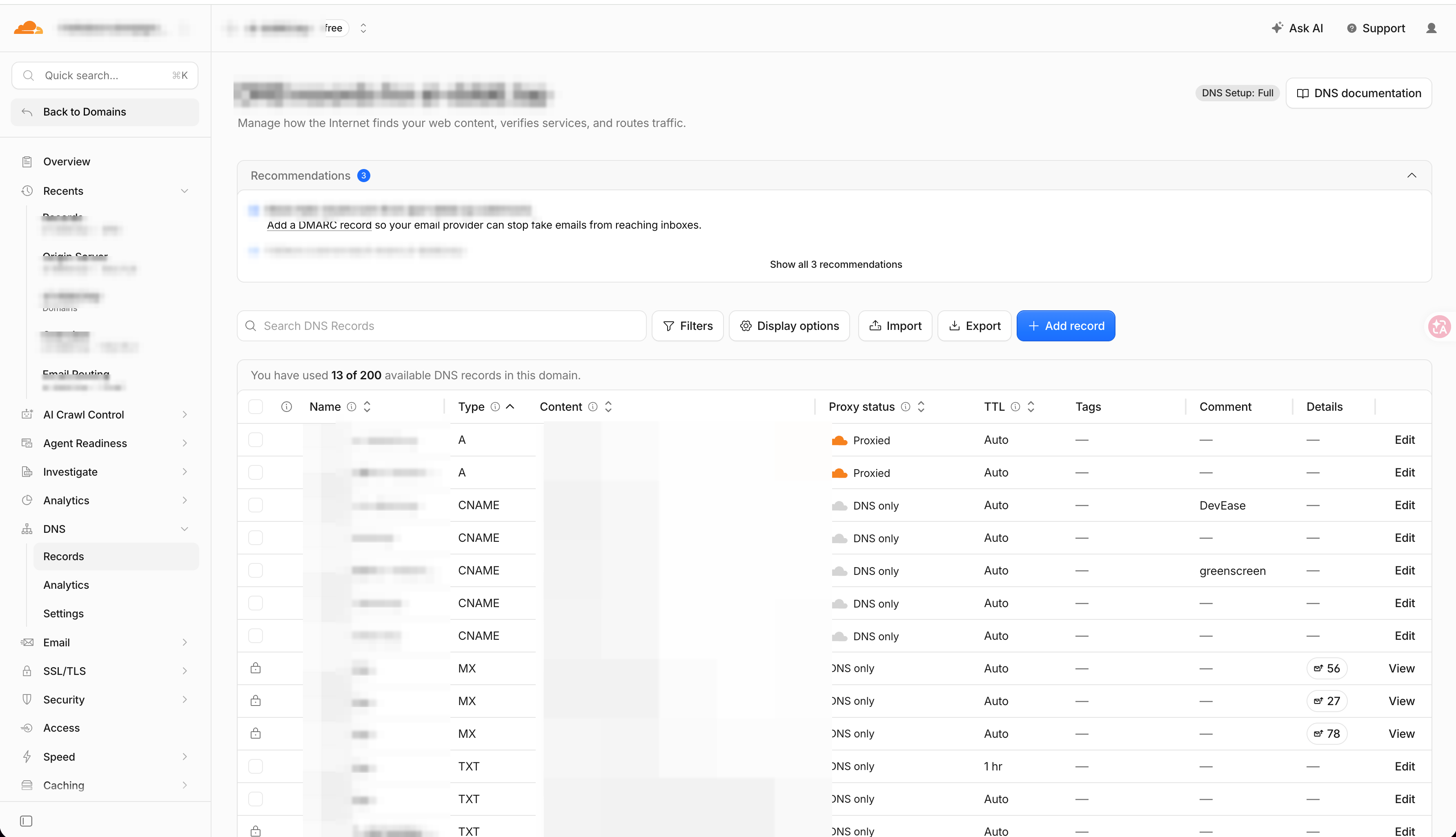
验证 DNS 是否生效:在终端输入 ping example.com(换成你的域名),如果返回了你服务器的 IP,说明查号台已经连通。注意 DNS 生效有延迟,几分钟到几小时不等,别着急。
3.6 微信公众平台配置「request 合法域名」
最后一站。微信有个安全机制:小程序里发起的网络请求,只能访问「开发者提前登记过的域名」,不能随便访问任何地址。这个登记的地方,叫「request 合法域名」。
为什么微信要这样?可以理解成小区物业:快递员(小程序请求)只能进登记过的住户家(合法域名),不能满小区乱串。这是保护用户数据和隐私的安全设计。
配置步骤:
- 登录微信公众平台,进入「开发管理」→「开发设置」
- 找到「服务器域名」区域,点「修改」
- 在「request 合法域名」里,添加你的后端接口域名。格式必须是
https://开头的完整地址,比如https://api.<你的域名>(注意:<你的域名>要换成你买的真实域名,这个地址只在本教程里以占位形式出现)
微信公众平台的 request 合法域名配置,添加 https://api.<你的域名>:
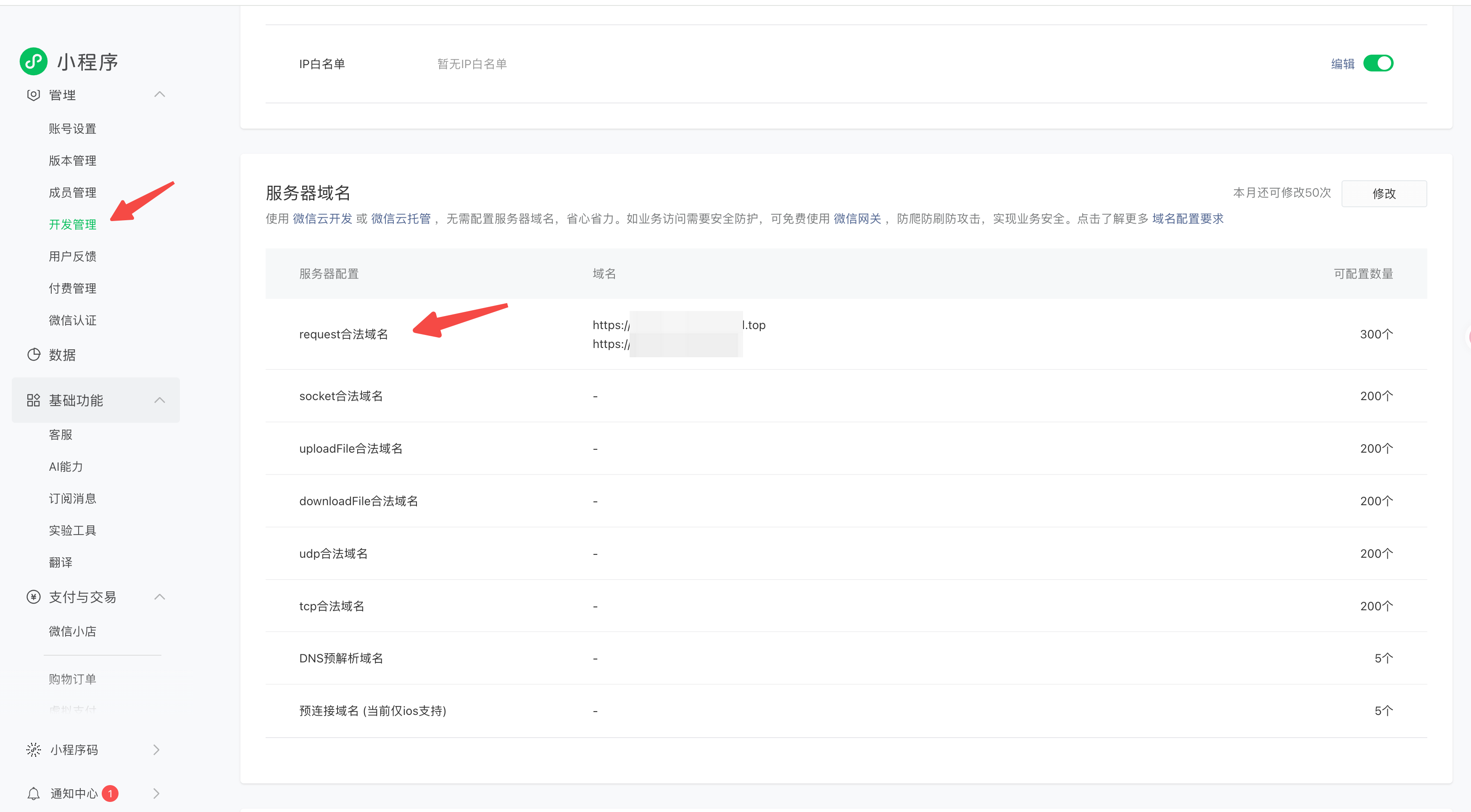
- 提交保存。微信会在几分钟内校验这个域名有没有配置 HTTPS。所以这一步通常放在第 10 章后端部署完成、HTTPS 开通之后再配置,效果最好。现在先知道「有这么个地方」,记住路径就行
到这里,五张入场券全部办齐。你现在的状态是:代码有 GitHub 放,小程序有 AppID 身份,服务器买好了(或暂时还没买),域名买好了(免备案),DNS 把名字指向了服务器,微信也登记了合法域名。万事俱备,可以开始真正的「造」了。
自查清单
- GitHub 账号注册完成,创建了第一个仓库(建议私有)
- 微信小程序账号注册完成,拿到了 AppID,并且知道 AppSecret 是最高机密
- (可选,第 10 章前必做)云服务器已购买,防火墙放行了 22/80/443
- 域名已在海外注册商(如 NameSilo)购买,无需国内实名认证
- Cloudflare 添加了站点,DNS 添加了 A 记录指向服务器(打码)
- 我知道 request 合法域名的配置入口在哪,并且知道必须是
https://开头 - 我全程没有在任何截图里暴露真实 AppID、密钥、IP、域名
本章小结
- 五个账号/服务:GitHub(代码的家)、微信小程序(身份)、云服务器(店面)、域名(招牌)、DNS + 合法域名(把招牌指向店面)
- AppID 是项目身份证,AppSecret 是最高机密,泄露了要重置
- 服务器防火墙只放行需要的端口:22、80、443
- 香港服务器 + 海外域名(如 NameSilo)= 免备案组合,DNS 生效有延迟
- request 合法域名是微信的安全机制,必须是 HTTPS 开头的完整域名
第 4 章,回到你的电脑前,我们要做一件「让 AI 先学会规矩」的事情:给 Cursor 装技能。
让 AI 先学会规矩:Skills 是什么、怎么装
理解「给 AI 装技能」这件事,学会安装本教程全程要用的 skills,并验证它真的生效了。
4.0 先聊两句
第 1 章我们说过,AI 编程的正确姿势是「AI 负责快速产出,你负责提需求和验证」。但这里有个隐蔽的问题:你该怎么向 AI 提需求?
如果你每次都对 AI 说「帮我做个小程序」,它给你的东西会非常泛泛,甚至离题万里。就像你请了一位新员工,但不告诉他公司的规章制度、工作流程,他只能自由发挥。
Skills 就是来解决这个问题的。它是给 AI 的「工作手册」或「技能包」。装上它以后,AI 在干活时会自动遵循里面的规矩:先聊需求再动手、动手前先写计划、完成前先验证、踩坑要记下来。这样一来,AI 从一个「灵感型员工」变成了一个「靠谱型员工」。
这一章我们先把概念讲清楚,然后把本教程用到的 skills 清单给你,最后教你安装 skill 的方法(主推在对话里让 agent 装,也讲自己动手的备选)并验证生效。全程实操,但很轻量。
4.1 什么是 AI Skills
先打个比方。
想象你开了一家小店,雇了一个非常聪明的新员工。这个员工什么都懂一点,但你如果只说「你去进货吧」,他可能进一车花里胡哨但卖不动的货。于是你给他一本《店员手册》:进货要先看库存、先看顾客反馈、下单前要填表格、到货要验收。从此他的干活质量立刻稳定了。
Skills 就是这本《店员手册》。它是一个装在项目里的文件夹,里面用 Markdown(一种轻量标记语言,就是你现在看到的正文这种格式)写清楚一套规则。Cursor 里的 AI 在开始干活前,会先「读手册」,然后按照手册的流程工作。
具体到代码世界:一个 skill 就是一个文件夹,里面有一个叫 SKILL.md 的主文件。这个文件里写的是「什么时候用这个技能」「用之前要做哪些准备」「干活分哪几步」「做完怎么算合格」。
比如我们后面会反复用到的 writing-plans(写计划)这个 skill,它的手册会告诉 AI:拿到一个需求,先别急着写代码,而是先拆解任务、列出步骤、标注风险,写成一份计划文档。AI 照做以后,你的项目就会从「走一步看一步」变成「按图施工」。
Skills 的好处归纳起来三点:可复用(一套规则到处用)、可分享(别人能直接拿你的 skill 用)、可积累(你踩过的坑能写进手册,让 AI 下次不再犯)。FatTI 项目后面有专门的「Ratchet(棘轮)」机制,把每次踩的坑写回手册,就是这个思路。
4.2 本案例用到的 skills 全清单
FatTI 项目实际用到了 15 个 skills。它们不是一次全装上,而是分布在项目的不同阶段使用。我们把清单列在这里,每个 skill 配一句话用途和使用时机。你现在不用逐个记住,等用到的那一章,会回来对照。
| Skill | 用途(一句话) | 使用时机 |
|---|---|---|
superpowers | 技能调度中枢,帮 AI 决定该调用哪个技能 | 每次会话开始 |
brainstorming | 动手前先聊清楚需求 | 任何新功能、新内容 |
writing-plans | 把需求拆成可执行计划 | 动码之前 |
executing-plans | 按计划逐条执行 | 计划批准后 |
verification-before-completion | 验收通过才叫完成 | 每个任务收尾 |
pm-skills | 项目推进与沟通管理 | 排期、风险 |
frontend-design | 精美 UI 视觉规划(本项目主视觉技能) | 做页面视觉 |
ui-ux-pro-max | 设计决策库(可选检索) | 视觉决策参考 |
loop | 周期/事件驱动循环 | 迭代节奏 |
systematic-debugging | 系统化查 bug | 出 bug 时 |
requesting-code-review | 请 AI 评审代码 | 大改前 |
receiving-code-review | 理性接收评审意见 | 收到评审时 |
kill-ai-slop | 去掉「AI 味」文案和视觉 | UI/文案定稿 |
taste-skill | 反模板化设计 | 官网/落地页 |
redesign-skill | 旧页面升级为高级质感 | 改版时 |
看一眼这张表,你会发现它的设计逻辑:先聊清楚(brainstorming),再写计划(writing-plans),再执行(executing-plans),做完必须验证(verification-before-completion),遇到 bug 系统查(systematic-debugging)。 这套流程就是我们全程跟练的节奏。本教程第 5 章以后,你会看到我们每一步都遵循它。
4.3 安装方式(推荐):在 Cursor 对话里把 GitHub 地址发给 agent
skills 通常以「仓库」的形式发布(还记得第 3 章注册过的 GitHub 吧?)。但你不需要自己在终端里敲 git clone:直接把 skill 的仓库地址发给 Cursor 里的 agent,它会帮你完成克隆、放到正确位置(.cursor/skills/),并确认安装成功。对新手来说,这是最不容易出错的方式。
具体步骤(在 Cursor 里操作):
第一步,打开项目文件夹。 在 Cursor 里打开你的项目文件夹。假设叫 my-miniapp(第 5 章会正式创建,现在可以先建一个空文件夹占位)。
第二步,把仓库地址发给 agent。 在 Cursor 的对话输入框里,把 skill 的 GitHub 仓库地址粘贴进去,加上一句请求,比如「帮我把这个 skill 安装到项目的 .cursor/skills/ 目录」。skill 仓库地址由 skill 发布方提供,格式类似 https://github.com/<发布方>/<skill仓库名>(示意,以你找到的为准)。
第三步,同意 agent 的计划。 agent 会自己去克隆仓库,并把 skill 放到项目根目录的 .cursor/skills/ 文件夹下(这是 Cursor 约定的技能放置区)。它一般会先告诉你它打算怎么做,你可以直接同意。
在 Cursor 对话中把 GitHub 地址发给 agent,它回复正在安装、安装完成:
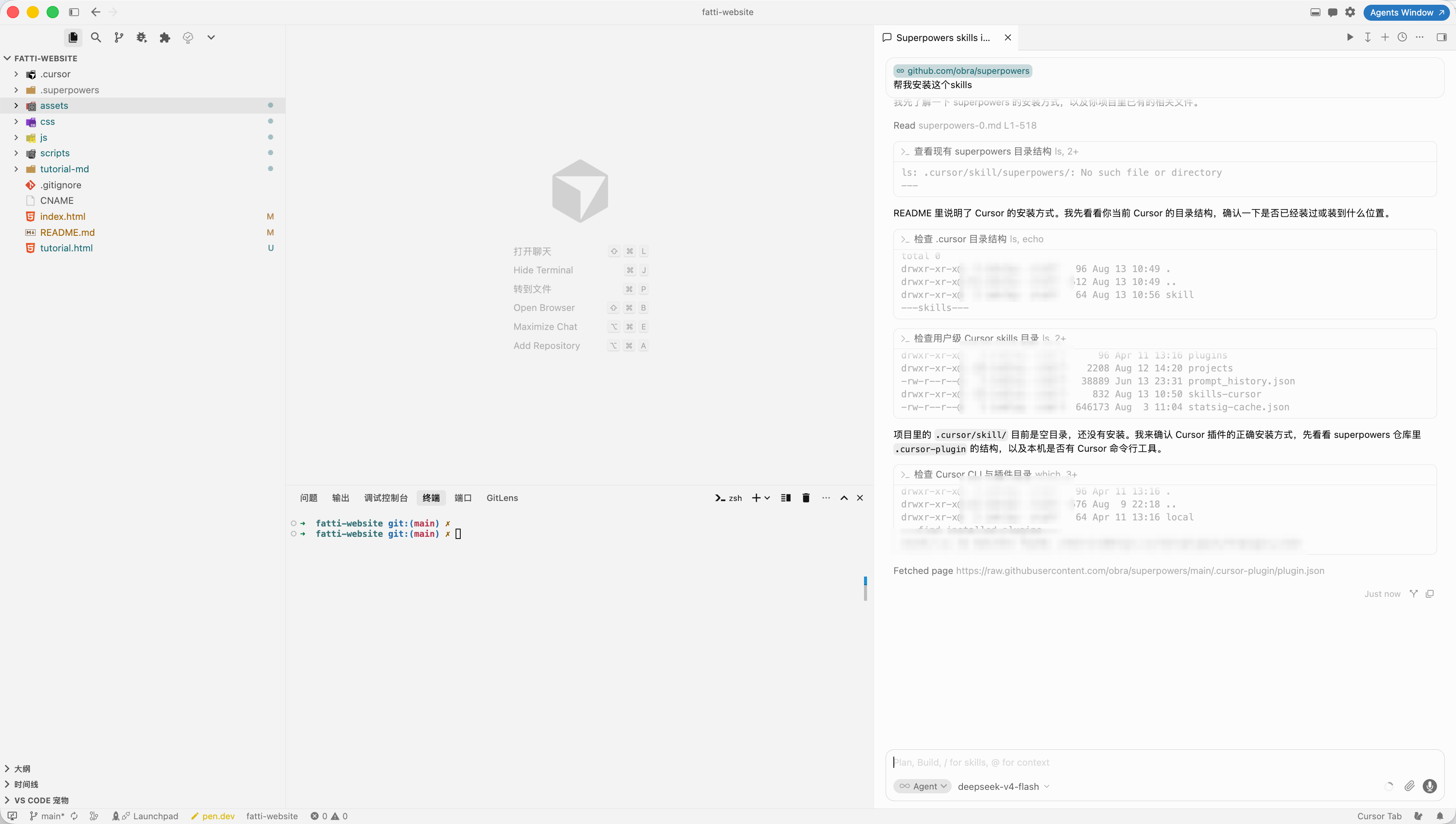
第四步,确认安装结果。 agent 完成后,在 Cursor 里打开项目的 .cursor/skills/ 目录,看到克隆下来的文件夹,里面有 SKILL.md 文件,就说明装好了。
项目 .cursor/skills/ 目录,文件树里能看到 superpowers、writing-plans 等子目录:
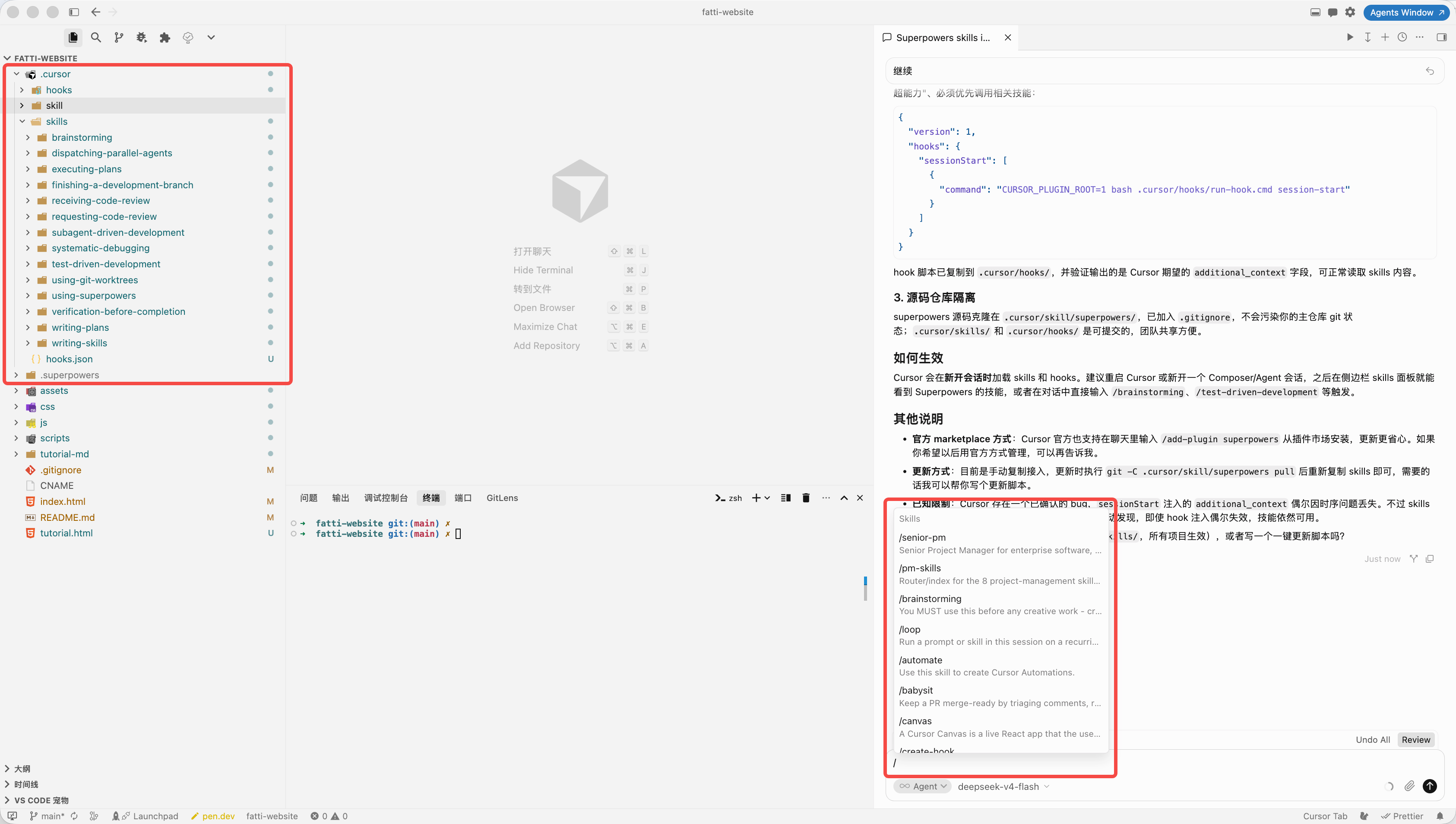
.cursor/skills/ 目录如果有多份 skill 要装,把它们的仓库地址分次发给 agent,或一次列出让它逐个安装。.cursor/skills/ 是 Cursor 约定的「技能放置区」,AI 会自动去这里找技能。如果某个 skill 是「全家桶」(一个仓库包含多个 skill),它的子目录会各自带一个 SKILL.md,比如 writing-plans/SKILL.md、brainstorming/SKILL.md。原则是:每个 skill 一个文件夹,文件夹里要有 SKILL.md。
4.4 备选:自己动手用终端克隆(想了解原理时)
主推方式(4.3)已经把活交给 agent,你可以完全不碰终端。但如果你想了解背后的原理,或者就是喜欢自己动手,也可以手动克隆,效果完全一样。
具体步骤(在终端里操作):
第一步,打开终端,进入你的项目根目录:
cd 你的项目文件夹路径第二步,克隆 skill 仓库到项目:
git clone <skill仓库地址> .cursor/skills/<skill名字>这条命令的意思是:把 skill 仓库克隆到 .cursor/skills/ 下的 <skill名字> 文件夹。如果多个 skill 是分开的仓库,就重复执行,每个克隆到自己的子文件夹。
装好的 skill 在 Cursor 对话里可以直接点名使用,比如「用 writing-plans 帮我把这个需求写成计划」。Cursor 会自动加载对应的 SKILL.md 作为工作手册。
两种方式不冲突、结果相同:不管是你手动克隆,还是让 agent 帮你装,skill 最终都会落在项目的 .cursor/skills/ 目录下,Cursor 都能识别和使用。对本教程来说,掌握主推方式(4.3)加一个验证动作(4.5)就够了。
4.5 怎么验证 skill 生效
装没装对,要验证。验证分两步。
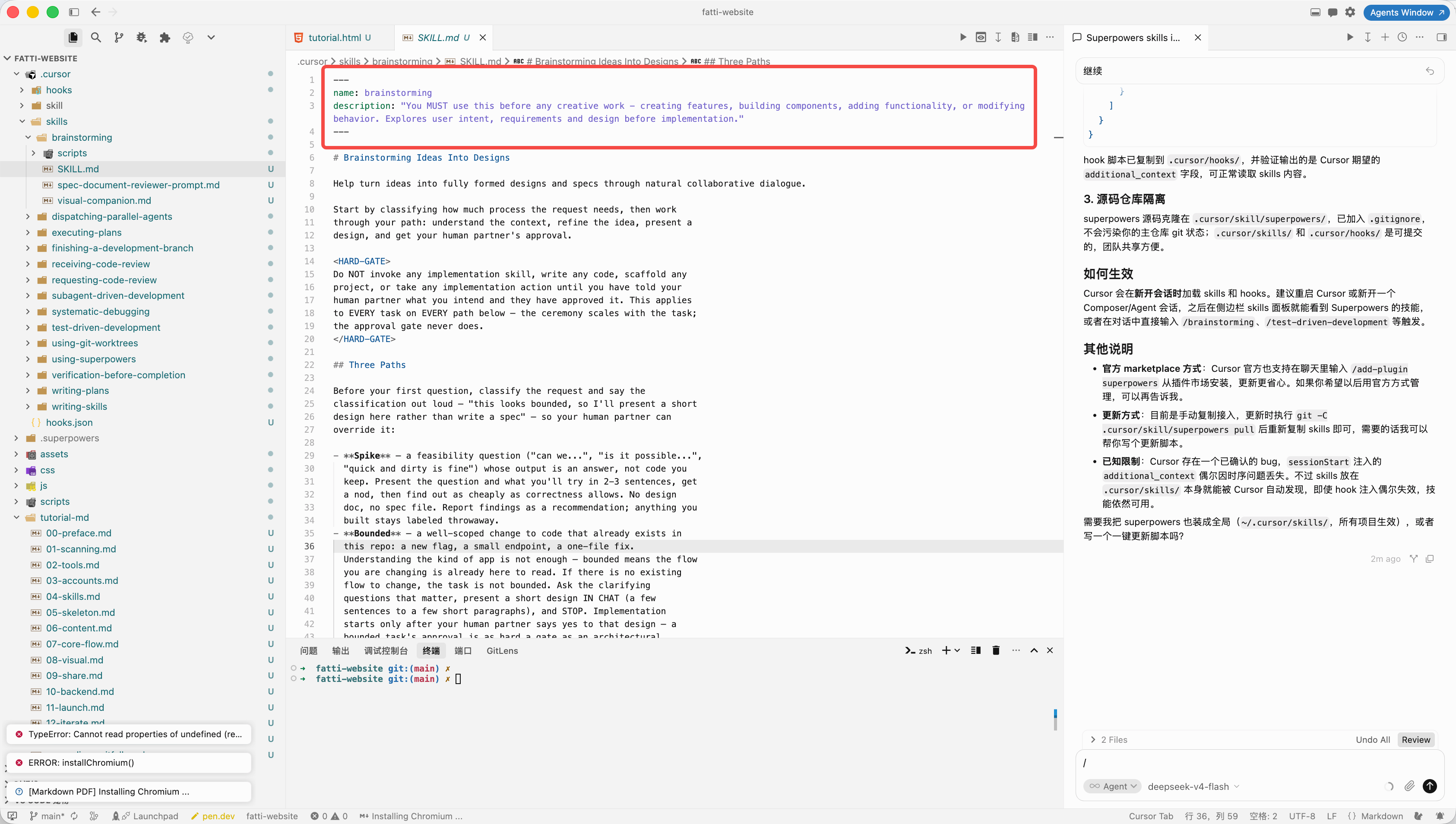
第一步:确认文件在。 在 Cursor 里打开 .cursor/skills/ 下的某个 skill 文件夹,点开 SKILL.md,能看到一篇有结构的说明文档,里面有「用途、使用时机、步骤」等内容。
在 Cursor 里打开某个 skill 的 SKILL.md,你会看到它的说明内容:
第二步:确认 AI 真的用了它。 在 Cursor 的对话面板里,直接提出一个和该 skill 相关的请求,比如对 brainstorming 说「我想做一个 xx 功能,帮我把需求聊清楚」。如果 skill 生效,AI 在回复时会表现出「先问几个问题、先确认需求边界」的行为,而不是直接给方案。有些 Cursor 版本会在对话里显示 skill 被加载的提示。
在 Cursor 对话中触发 skill,你会看到 AI 表现出遵循该 skill 的痕迹:
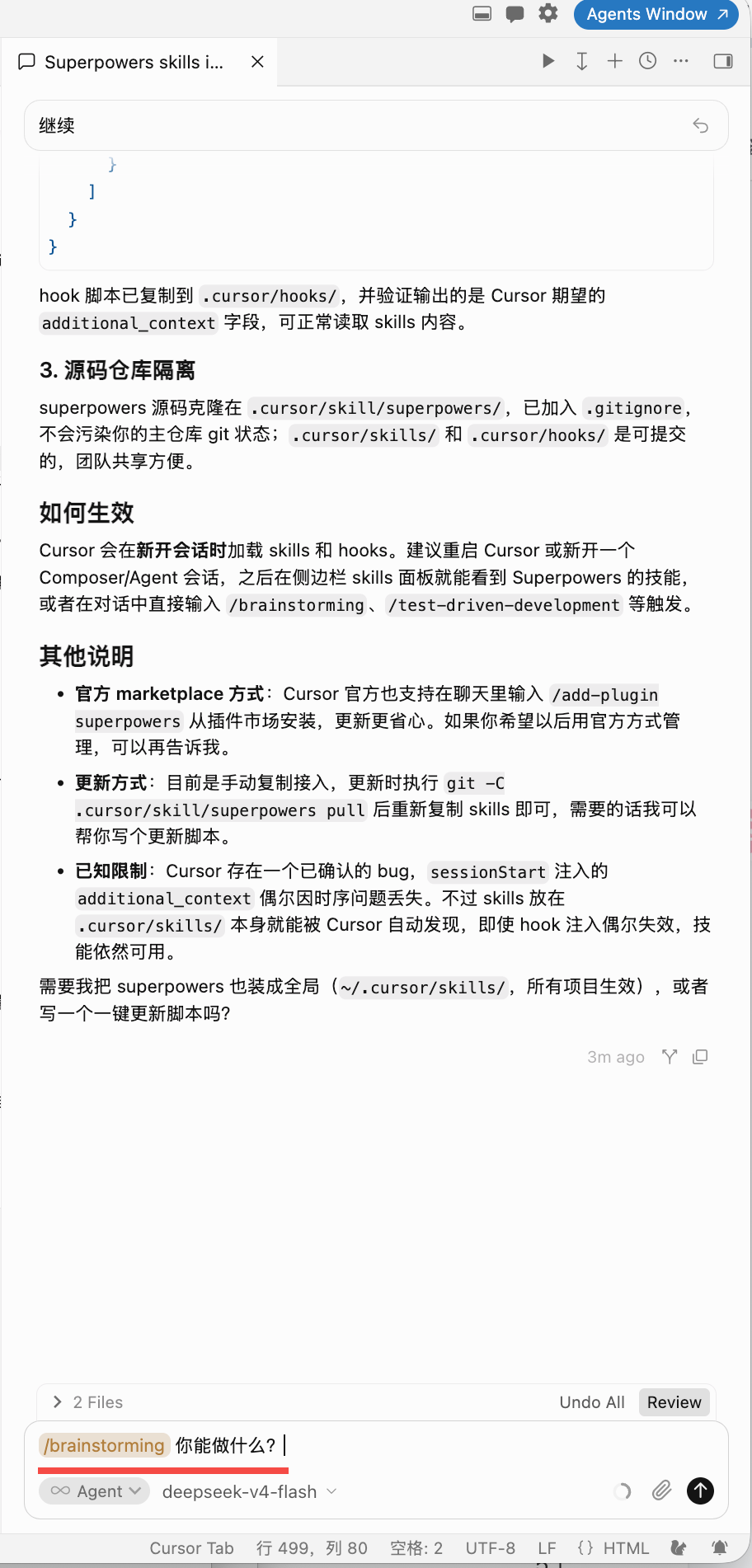
一个实用的判断标准:生效的 skill 会改变 AI 的行为模式。 如果 AI 的行为完全没变化,说明 skill 没被加载,检查一下文件路径是不是 .cursor/skills/<名字>/SKILL.md,以及文件名大小写。
到这里,你已经完成了「给 AI 立规矩」这件事。从下一章开始,我们每一章都会用到这些 skills:先聊需求,再写计划,再动手,最后验证。你会发现,有了这套流程,AI 的质量稳定得不像话。
自查清单
- 我能用一句话解释什么是 AI Skills(工作手册/技能包)
- 我知道 skill 放在项目的
.cursor/skills/目录,每个 skill 一个文件夹 - 我在 Cursor 对话里把 skill 的 GitHub 地址发给 agent,它帮我安装好了,
.cursor/skills/下有SKILL.md文件 - 我在 Cursor 里打开过
SKILL.md,看到了它的说明 - 我在对话里触发过 skill,AI 的行为按手册改变了
- 我扫过 4.2 的 15 个 skill 清单,知道它们是干嘛的
本章小结
- Skills 是给 AI 的「工作手册」,让 AI 从自由发挥变成按规矩办事
- 本教程用 15 个 skills,核心循环是:聊需求、写计划、执行、验证、查 bug
- 主推安装:在 Cursor 对话里把 skill 的 GitHub 地址发给 agent,让它安装配置
- 备选:自己用终端
git clone(想了解原理时) - 验证生效的标准:AI 的行为按 skill 手册改变了
第 5 章,重头戏来了:搭骨架,跑起第一个能打开的小程序。
搭骨架:跑起第一个能打开的小程序
完成从空目录到「微信模拟器里显示 hello world」的完整流程。这一章之后,你就拥有一个「活着」的小程序了。
5.0 先聊两句
前三章我们一直在「准备」,这章开始真正「造」。
这里请记住我们反复强调的一句:从这一章到第 9 章,全程不需要服务器,不需要域名,一分钱不用花。 所有功能都跑在用户手机里(现在是跑在模拟器里)。你要做的所有事,就是本地写代码、本地看效果。
为什么能做到?因为我们做的是「纯前端」小程序。还记得第 1 章的餐厅比喻吗?纯前端的意思是:不用后厨,点菜、炒菜、上菜全在大堂完成。对测试、计分、分享这类功能,前端自己就能干完。等第 10 章需要 AI 算热量了,我们才请后厨(后端)出山。
好,开工。这一章有四个步骤:初始化项目、认识目录、导入微信开发者工具、在模拟器里看到你的页面。
5.1 初始化项目:交给 agent 来搭 Taro 脚手架
我们的小程序用什么技术栈?第 1 章提过,Taro + React + TypeScript + Sass。Taro 是一套「跨端小程序框架」,简单说:你用一套代码写,它可以编译成微信小程序、支付宝小程序等多个平台的小程序。我们只需要微信平台,但选 Taro 的好处是以后想扩展别的平台,代码不用重写。
初始化一个 Taro 项目,我们用一个叫「脚手架」的东西。脚手架(Scaffold)是一个帮你自动生成项目基础文件结构的工具,像搭房子的预制框架:你喊一声「搭个 Taro 房子」,它啪地一声把墙、柱子、门窗都立好了。
背后其实是一条命令 pnpm create taro(脚手架命令),但你不需要记住和敲它,Cursor 的 agent 会替你执行。这一节的全部操作都在 Cursor 对话里完成:你说一句需求,剩下的交给 agent。
具体步骤(在 Cursor 里操作,全程不手敲命令):
第一步,打开父目录,新建对话。 在 Cursor 里打开一个文件夹,作为你的项目父目录(比如桌面或你的工作目录),然后新建一个对话。待会创建的项目会放在这个文件夹里面。
第二步,用自然语言说清需求。 在对话里把你想要的东西讲清楚,可以直接复制这句模板话术:
「帮我用 Taro 初始化一个微信小程序项目:框架用 React,语言用 TypeScript,样式用 Sass。项目名叫 my-miniapp。」
说不准细节也没关系,只要告诉 agent「一个 Taro 的微信小程序项目,React + TypeScript + Sass」,它就能接着干活。
第三步,等 agent 执行初始化。 agent 会自己在终端里执行初始化命令,并在引导式问答(项目名、框架、语言、CSS、目标平台)里替你选好 React + TypeScript + Sass + 微信小程序。你只需要等它做完,看着对话里它汇报的结果。
第四步,确认依赖装好、编译启动。 agent 会接着安装项目依赖并启动编译。你不需要记得这些命令,只要确认 agent 汇报「编译成功、dist 已生成」即可。第一次安装依赖要几分钟,耐心等它跑完。
第五步,看结果(验证)。 「终端」面板在 Cursor 里通常是面板可开的,agent 跑命令时会显示实时进度。第一次编译要几分钟,看到没有红色报错,就算成功。命令不用你敲,但结果要你看。
在 Cursor 对话中让 agent 初始化 Taro 项目,你提需求,agent 执行并汇报:
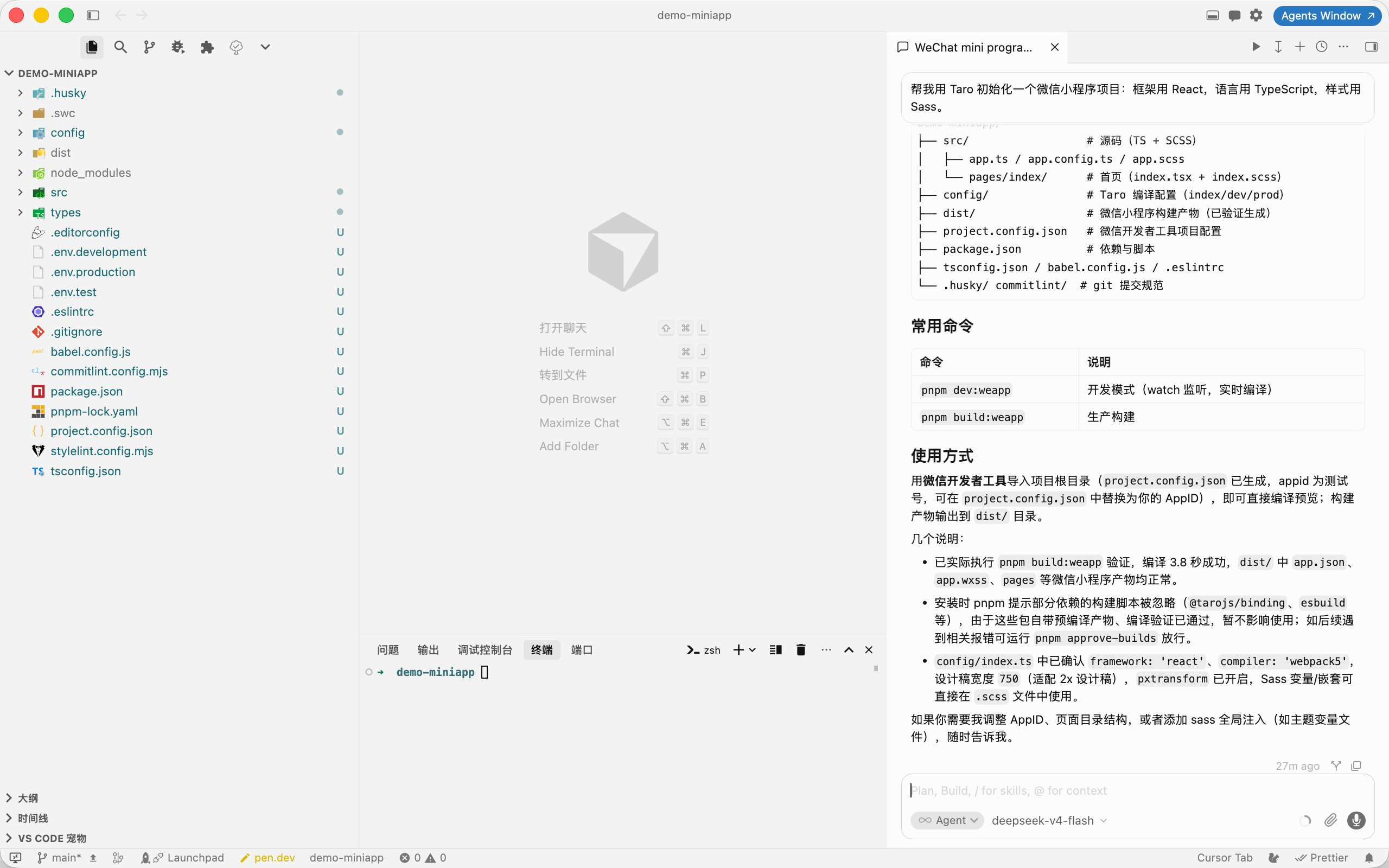
如果你想了解背后发生了什么:下面这三条命令是 agent 替你在终端里执行的,了解即可,不必自己敲。pnpm create taro 启动脚手架引导界面(项目名、框架、语言、CSS 方案、目标平台这些问答都在里面);pnpm install 安装项目所有依赖包(就是第 2 章说的「手机应用商店帮你装 App」,这里装的是代码库);pnpm run dev:weapp 启动 Taro 的「监听编译」,把源代码编译成微信小程序代码,输出到 dist 文件夹,并且一直监听你的修改,一改就重新编译。第一次编译需要一点时间,编译成功后这个命令会一直跑着,agent 会把它挂到后台。
pnpm create taro
pnpm install
pnpm run dev:weapp
5.2 认识项目目录结构
现在在 Cursor 里打开你的项目文件夹(「File → Open Folder」),你会看到一堆文件和文件夹。别慌,我们只认识几个关键角色。
刚初始化的项目目录,大致长这样:
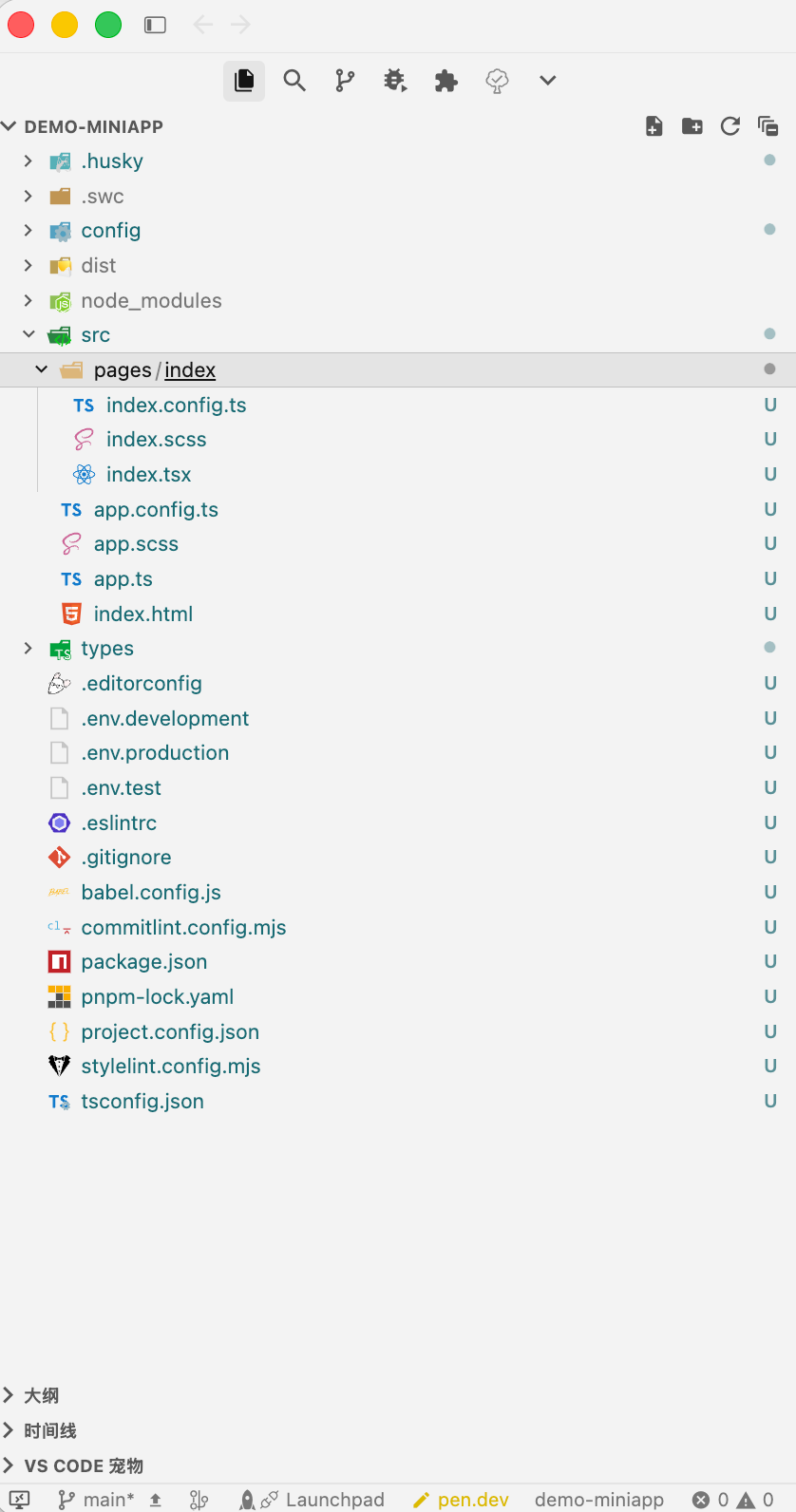
逐个认识:
src/:你的全部代码都在这。 之后我们几乎只在src里干活src/pages/:页面文件夹。每个页面一个子文件夹,比如index就是首页src/app.config.ts:整个小程序的「总配置文件」,里面登记了有哪些页面、哪个是默认打开页等。这是最重要的文件之一,第 7 章我们会打开它改路由src/app.scss:全局样式文件,整个小程序共享的样式src/app.tsx:小程序的入口文件,一般不用动config/:Taro 的编译配置,一般不用动dist/:编译产物,就是你最终要上传给微信的东西。这个文件夹是自动生成的,永远不要手改它package.json:项目清单,记录了项目依赖了哪些库、有哪些命令project.config.json:微信开发者工具的配置文件,告诉微信工具「我的编译产物在 dist,AppID 是什么」
我们打开 src/app.config.ts 看一眼。它的内容大致是一段代码,声明了小程序有几个页面、默认页是哪个。这是整个小程序的「总路由表」。
编辑器打开 src/app.config.ts,你会看到页面路由配置代码:
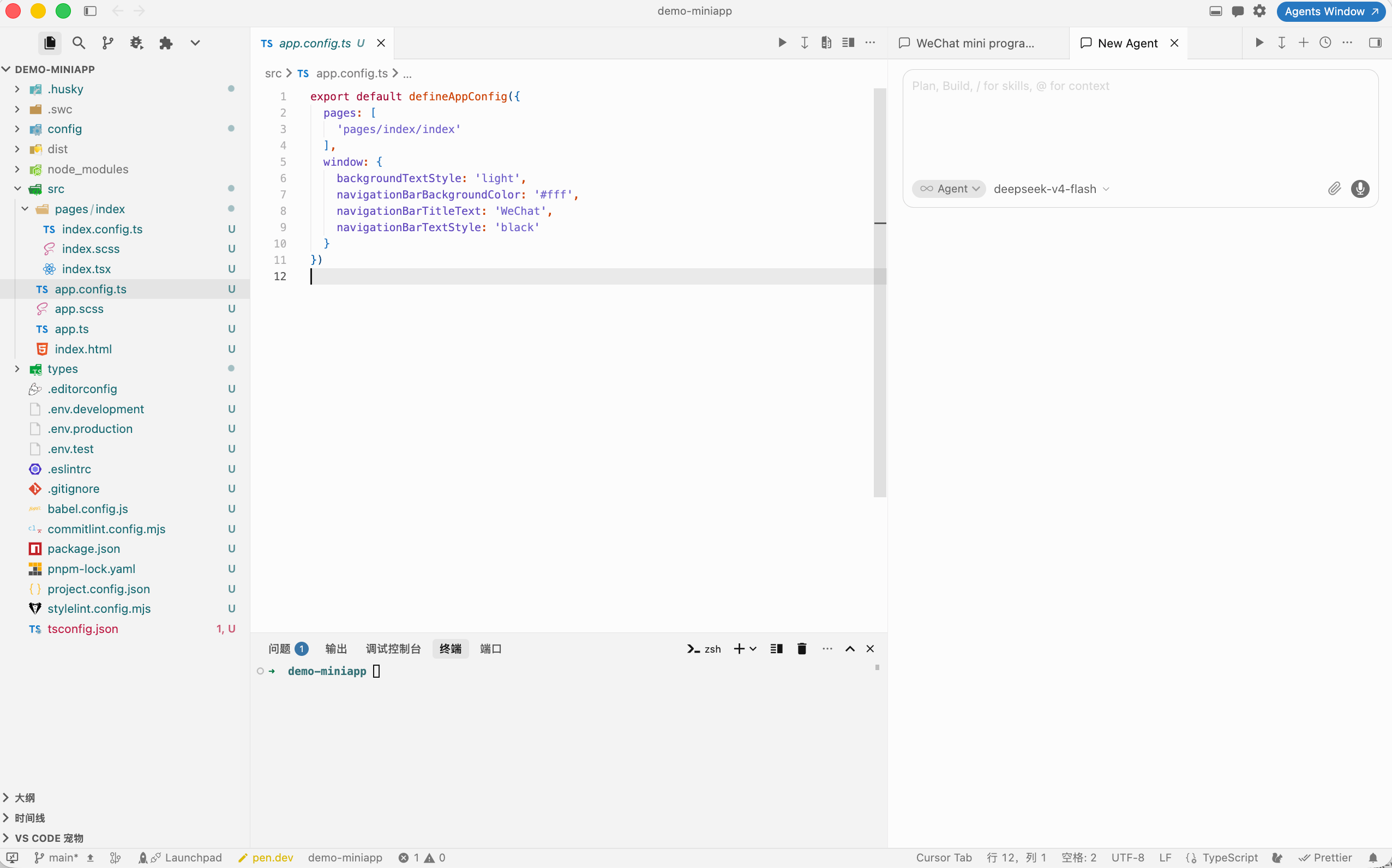
现在你不用看懂这段代码,只需要记住:以后新增页面,要到这个文件里登记。 第 7 章我们会实际操作一次。
5.3 用微信开发者工具导入项目
现在把编译好的小程序「拿」进微信开发者工具。
- 打开微信开发者工具(第 2 章装的那个)
- 登录后,在「项目」界面点「导入」(或「+”号」新建)
- 项目目录选择你的
my-miniapp文件夹(注意:是项目根目录,不是dist) - 关键:AppID 那里,填你第 3 章拿到的真实 AppID(
wx1234567890abcdef只是示例)。如果你还没注册小程序,也可以先选「测试号」(微信工具提供的临时 AppID,仅供本地开发),以后再换成正式号
微信开发者工具导入项目,选择项目目录并填写 AppID:
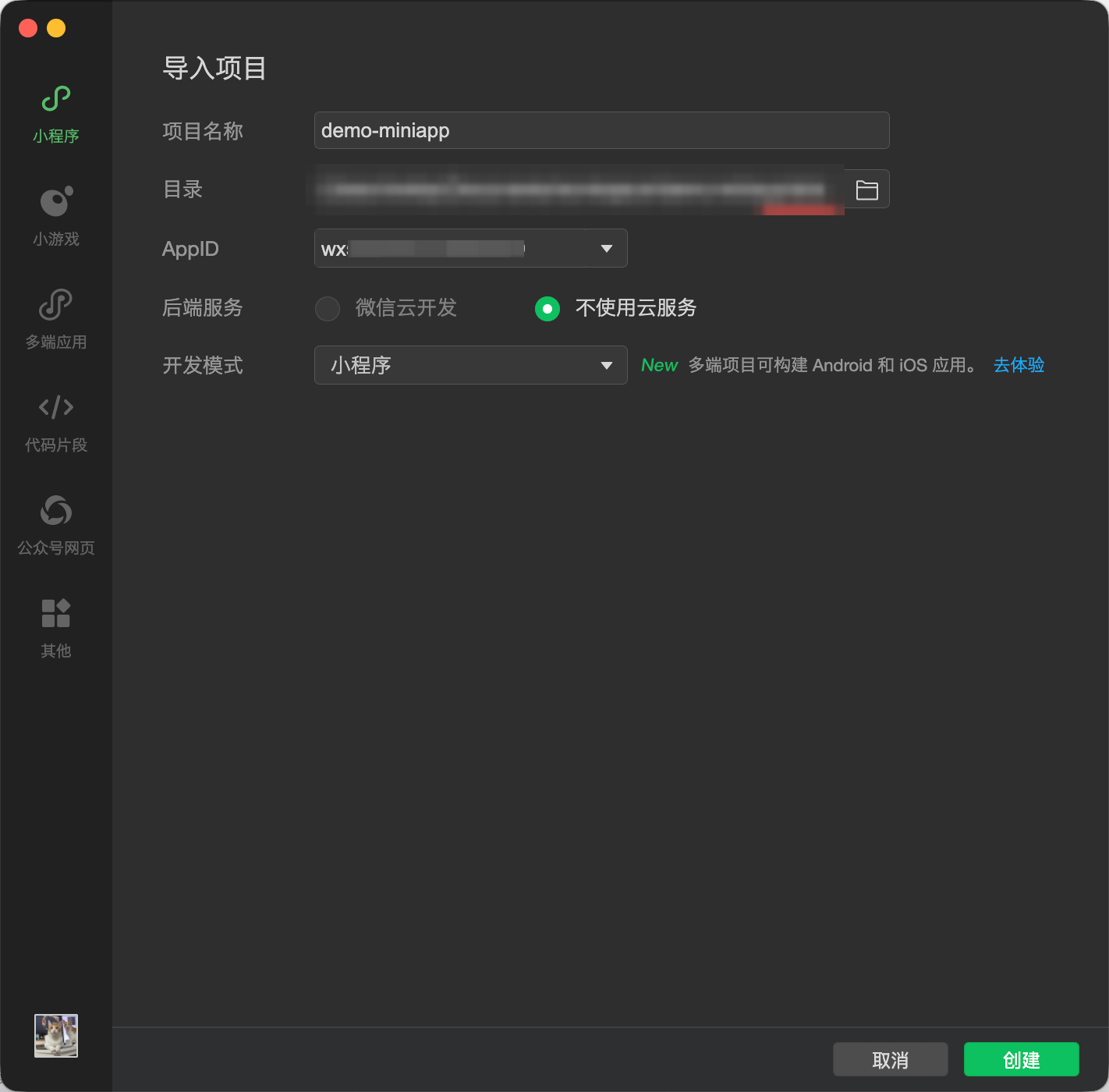
导入后,微信开发者工具会读取 project.config.json 里的 miniprogramRoot 配置(指向 dist),自动把编译产物加载进来。第一次加载可能提示需要重新编译,确认即可。
5.4 第一次在模拟器里看到自己的页面
导入完成,微信开发者工具会打开「模拟器」:一个模拟手机微信环境的小窗口,你编译出来的小程序就在这里显示。
如果一切正常,模拟器里会显示 Taro 默认的首页,通常有一行欢迎文字。这就是你的第一个「活着」的小程序页面。
微信开发者工具模拟器,显示首页的 hello world 效果:
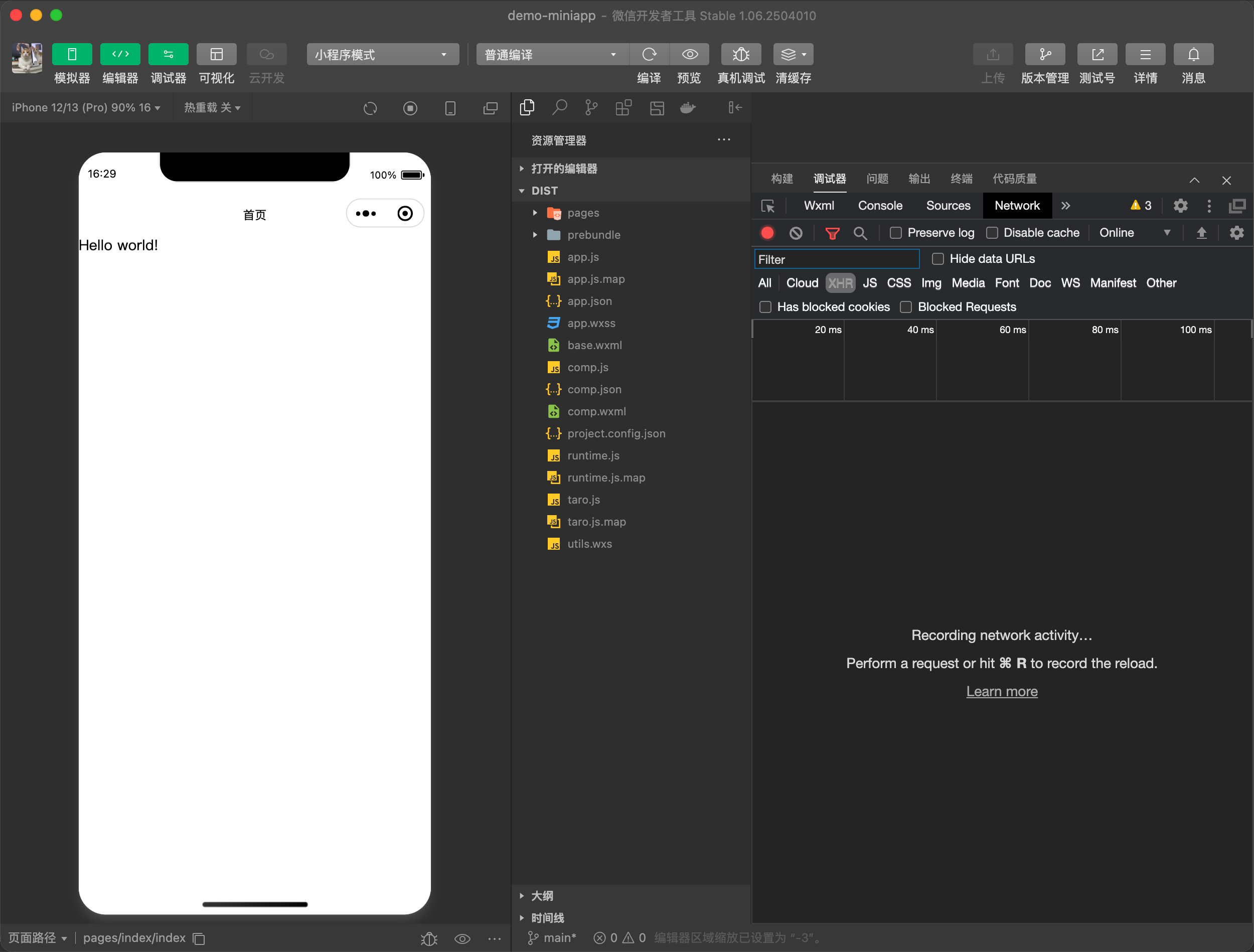
看到这个画面,恭喜你,你已经走完了「写代码 → 编译 → 显示」的完整流程。从现在起,你做的每一次修改,都能在这个模拟器里立刻看到效果。
如果模拟器里是空白或报错,按这个顺序排查:
pnpm run dev:weapp还在跑吗?它挂了页面就编译不出来,让 agent 帮你重新启动编译dist文件夹存在且有内容吗?没有就让 agent 重新跑一次编译- 导入时选的目录对吗?必须是项目根目录
- 报错信息里如果有「AppID」字样,检查是不是测试号没选对
最后,把这一章的成果推到 GitHub(第 3 章创建的那个仓库),让代码有个安全的家。这一步同样交给 agent。
在 Cursor 对话里对 agent 说:「帮我把这个项目提交到 GitHub,推到我在第 3 章建的仓库。」如果它需要仓库地址,把你的 GitHub 仓库地址(https://github.com/<你的GitHub用户名>/<仓库名>.git)发在对话里即可。agent 会替你完成 git init、git add、git commit、设置远程仓库地址、git push 的全套动作,并在完成后汇报结果。
提交时 agent 会自动遵守 .gitignore,node_modules、dist 等大文件夹不会进仓库(Taro 已经帮你配好)。你确认 push 成功后,代码就有了「存档」,第 12 章我们会用到它。
如果你想了解背后发生了什么:下面这几条命令 agent 会替你执行,了解即可,不必自己敲。
git init
git add .
git commit -m "初始化小程序骨架"
git remote add origin https://github.com/<你的GitHub用户名>/<仓库名>.git
git push -u origin main
(如果 Taro 已经自动初始化过 Git 仓库,agent 会跳过 git init。)
到这里,骨架搭完了。你有了一个能打开、能显示、有版本管理的小程序项目。接下来的每一章,都是在这个骨架上长肉。
自查清单
- 我在 Cursor 对话里让 agent 初始化了 Taro 项目,选了 React + TypeScript + Sass
- agent 帮我装好了依赖并启动了编译,我看到编译成功、模拟器能出页面
- 我认识了
src、src/pages、src/app.config.ts、dist这些关键目录 - 我在微信开发者工具里导入了项目,填了 AppID(真实号或测试号)
- 模拟器里能看到 hello world 页面
- 我让 agent 把代码推到了 GitHub 仓库
本章小结
- 纯前端承诺兑现:这一章开始,零服务器零域名零花费
- Taro 脚手架生成项目骨架,在 Cursor 对话里让 agent 执行,选 React + TypeScript + Sass
src是你的主战场,dist是自动生成的产物,永远不手改- 微信开发者工具的模拟器是你最忠实的「验收官」,每改必看
- 让 agent 把代码推到 GitHub,有了第一份「存档」
骨架有了,第 6 章开始长肉:先把产品的灵魂,内容和数据做出来。
第一个功能:内容为王(题库与人格档案)
学会「让 AI 帮你产出内容数据」,这是产品差异化真正的起点。做完这一章,你的小程序里就有了能测、能玩、能分享的「内容灵魂」。
6.0 先聊两句
骨架搭好了,现在开始长肉。但很多新手第一反应是「先做页面」。这是一个常见的误区。
想一想:用户点开你的小程序,他先看到什么?不是页面多漂亮,而是「这里有什么好玩的」。对一个测试类小程序来说,好玩 = 题目有意思 + 结果有梗 + 让人想分享。这些东西,全部来自「内容」,不是来自「代码」。
所以第 6 章我们做一件事:先设计内容结构,再让 AI 把内容批量生成出来。 这一章是「产品差异化」的起点,也是「AI 编程」最能放大你能力的地方:你不会写代码,但你的品味、你的脑洞,AI 完全接得住。
照例先走一遍 skills 流程:这一章动手前,先用 brainstorming(聊需求)把「这是个什么测试、结果分几种、题目怎么设计」聊清楚,再用 writing-plans 把「生成哪些数据文件、什么结构」写成计划,最后动手。
6.1 先设计再写码:人格、维度、题库结构
一个测试类小程序的核心数据,由三层结构组成:维度、人格、题目。我们用 FatTI 的真实设计来讲解。
第一层:维度(Dimension)。 维度是「测试想测量哪些方面」。FatTI 有 4 个维度,每个维度是一对反义词:
| 维度代号 | 维度名称 | 两个极端 |
|---|---|---|
| HM | 怎么饿的 | 真饿 vs 嘴馋 |
| GS | 练不练 | 练 vs 躺 |
| BC | 听谁的 | 信玄学(听博主)vs 信热量(听秤) |
| TN | 啥时候动 | 明天 vs 现在 |
你可以把维度想象成「性格的坐标轴」。4 个维度,每根轴上 2 个极端,组合起来就是 2 × 2 × 2 × 2 = 16 种人格。这就是 FatTI 的「16 人格」来源。
第二层:人格(Persona)。 每种人格就是一个完整的「角色档案」。FatTI 把人格做成了 16 只「脂妖」,每只都有:称号、一句话定位、一段档案描述、几句口头禅、克星(敌人)、增益(buff)。比如:
- 「走火入魔」:真练,真饿,信条全来自「我刷到个博主说」
- 「明天开练」:算得很清,练得很勤,就是明天才开练
- 「猎卡妖犬」:信热量不信玄学,秤比手机还常亮
为什么人格要这么「有戏」?因为用户做完测试,拿到的不只是一个冷冰冰的类型名,而是一个有梗、有画面、想截图发朋友圈的「人设」。这是传播的关键,第 9 章我们会专门讲。
打开人格档案文件,你会看到 16 个人格的完整档案,包含称号和描述:
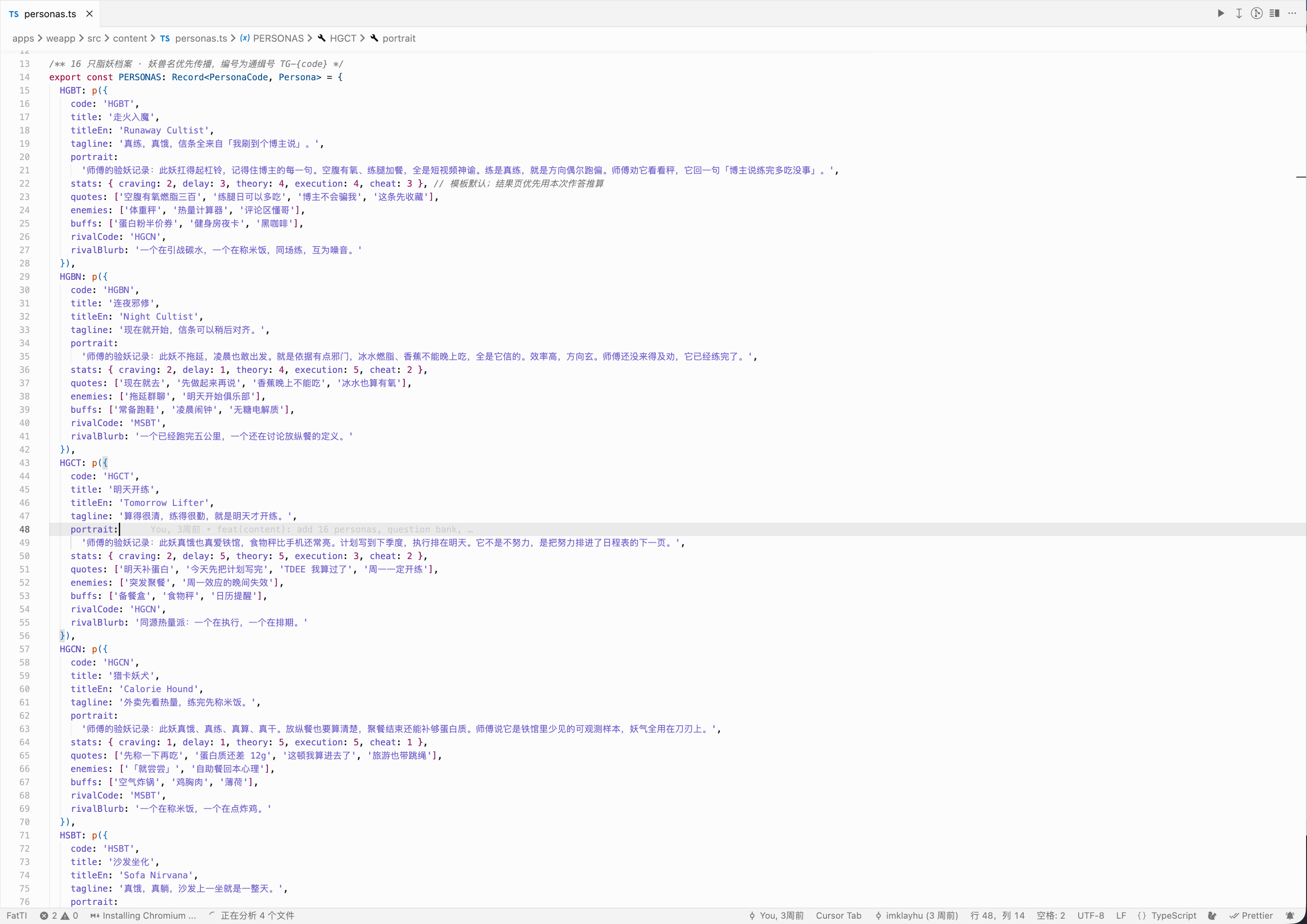
第三层:题目(Question)。 题目是测试的「原材料」。设计题目有个讲究:每道题都要能命中某个维度的某个极端。 FatTI 的题库有 64 道题(每个维度 16 道),每轮测试随机抽 12 道(每个维度 3 道)。每道题包含:题干、4 个选项、每个选项属于哪个极端。
看一道 FatTI 的真实题目:
小妖,凌晨十二点朋友发来「烧烤,来吗」,还配了张滋滋冒油的图。你咋回? - 真饿,就等这口(命中「真饿」) - 不饿,今晚不去(命中「真饿」) - 我已经到了(命中「嘴馋」) - 今天放纵餐,必须去(命中「嘴馋」)
注意到题目设计的小心思了吗?题目里有具体的时间(凌晨十二点)、具体的场景(朋友发图)、具体的梗(烧烤)。这就是我们在真实项目里定的一条规则:题干必须首句自带情境,不许悬空说「你此刻想吃什么」。 有了情境,用户答题时有代入感,测试才好玩。
6.2 让 Cursor 生成数据文件
结构设计好了,现在让 AI 干活。数据文件用什么格式?JSON(JavaScript Object Notation,一种轻量的数据交换格式)。它长这样:
{
  "id": "hm-01",
  "dimension": "HM",
  "prompt": "小妖,凌晨十二点朋友发来「烧烤,来吗」……",
  "options": [
    { "id": "hm-01-0", "text": "真饿,就等这口", "pole": "H" },
    { "id": "hm-01-1", "text": "不饿,今晚不去", "pole": "H" },
    { "id": "hm-01-2", "text": "我已经到了", "pole": "M" },
    { "id": "hm-01-3", "text": "今天放纵餐,必须去", "pole": "M" }
  ]
}
JSON 的妙处是:它既是人能看懂的文本,又是程序能直接读的数据。我们的数据文件,就是在 src/content/ 目录下的几个文件:dimensions.ts(维度定义)、personas.ts(人格档案)、questions.ts(题库)。
现在,打开 Cursor 的对话,用中文下命令。你不需要写代码,只需要把需求讲清楚。一个可以照抄的提示词模板:
我想在 src/content/ 下生成题库数据文件。结构是:
每道题包含 id、dimension(维度代号)、prompt(题干)、options(4 个选项,每个选项有 id、text、pole)。
维度有四个:HM 真饿vs嘴馋、GS 练vs躺、BC 信玄学vs信热量、TN 明天vs现在。
每个维度生成 16 道题,一共 64 道。题干要有具体场景和梗,首句自带情境,不要悬空。
选项要平均覆盖该维度的两个极端。先输出前 4 道给我看,我确认风格后你再一次性生成全部。注意提示词最后一句:让 AI 先输出一小部分给你看。 这是防止 AI 一次性生成 64 道不符合要求的题,浪费时间。先小样确认,再批量生成,这个技巧全程适用。
AI 生成完,你需要在编辑器里检查数据结构是否完整(有没有漏字段、重复 id)。打开数据文件,你会看到类似这样的 JSON 数据结构:
人格档案同样可以让 AI 生成。给它 16 个称号,让它补全每个档案的标签、描述、口头禅、敌人、增益。同样先出 2 个样例确认文风,再批量。
6.3 数据怎么进页面:内容即数据,页面即模板
数据生成好了,怎么让它出现在页面上?
编程里有个思想叫「内容与展示分离」。通俗讲:数据是「内容」,页面是「模板」。 模板负责「长什么样」,数据负责「是什么」。一个模板,配 16 份数据,就能显示 16 种不同的人格结果,而不需要写 16 份页面。
你可以理解成盖章:页面是印章,数据是印泥颜色。同一个印章,换不同颜色,盖出来就是不同的章。在代码里,这表现为:页面代码里写一个「循环」,把数据文件里的人格拉出来,逐个渲染。
你不需要自己写这个循环的代码,让 Cursor 帮你写,然后你在模拟器里验证。给 Cursor 的提示词可以是这样:
我在 src/content/questions.ts 里有题库数据。请做一个答题页:从题库里随机抽 12 道题,每道题显示题干和 4 个选项,点选项进入下一题。做完所有题,把答案传给结果页。写完后,按第 5 章的流程:刷新微信开发者工具,在模拟器里看页面有没有正常显示题目。如果报错,把报错信息完整复制给 Cursor,它会帮你修。
记住这一章的验收标准不是「代码跑不跑」,而是「内容够不够好玩」。技术是实现,内容是灵魂。第 7 章,我们把答题、计分、结果这条主链路彻底打通。
自查清单
- 我理解了测试的三角色:维度、人格、题目
- 我设计了自己的维度(至少 2 个,每个两个极端)和人格数量(组合数)
- 我让 Cursor 生成了题库数据文件,结构包含 id、dimension、prompt、options
- 我让 AI 先出了小样确认,再批量生成
- 我检查了数据文件,没有漏字段、重复 id
- 我在模拟器里看到题目能显示出来
本章小结
- 内容先于代码:测试类产品的灵魂是题目有梗、结果有人设
- 三层结构:维度(坐标轴)、人格(角色档案)、题目(原材料)
- FatTI 真实规模:16 人格、4 维度、64 道题、每轮抽 12 道
- 让 AI 批量生成数据的秘诀:先出小样确认风格,再一次性生成
- 内容与展示分离:页面是模板,数据是内容,一份模板配 N 份数据
内容有了,第 7 章打通主链路:答题、计分、结果页、本地存储。
核心链路:答题、计分、结果页
打通「首页 → 答题 → 计分 → 结果页 → 历史记录」这条主链路,做出一个完整可玩、可分享的测试小程序。这章做完,产品就「立」起来了。
7.0 先聊两句
第 6 章我们有了内容(题库和人格档案),第 5 章有了骨架。现在把这两样接起来,让用户能完整走一遍:打开小程序,看到首页,点进去答题,答完题出结果,结果还能留在历史里。
这条链路是测试类小程序的「心脏」。它由四块拼图组成:
- 页面路由:小程序有多个页面,用户怎么从首页走到答题页,再走到结果页
- 计分逻辑:用户的答案怎么变成结果
- 本地存储:结果怎么留在用户手机里
- 模拟器验证:整条链路跑一遍
开工前,照例先在 Cursor 对话里用 brainstorming 把链路聊清楚,用 writing-plans 把每个页面的职责写成计划,然后逐块实现。
7.1 页面与路由:首页、答题页、结果页
先说「路由」。小程序里,每个页面都有自己的地址,叫「路由」(Route,路径)。用户在页面间跳转,就是切换路由。还记得第 5 章那个 src/app.config.ts 吗?它就是路由的总登记册:每个页面必须在这里登记,才能被访问。
FatTI 的测试链路用了三个页面:
| 页面 | 路由地址 | 作用 |
|---|---|---|
| 首页 | pages/home/index | 小程序的入口,展示产品名、进馆入口按钮 |
| 答题页 | pages/quiz/index | 逐题展示题目和 4 个选项 |
| 结果页 | pages/result/index | 展示人格称号、插画、描述、保存海报按钮 |
新增页面时,有三件事要做:
- 在
src/pages/下新建页面文件夹(比如src/pages/quiz/index.tsx) - 在
src/app.config.ts的pages数组里登记新页面的路径 - 在页面里用跳转 API(比如
Taro.navigateTo)实现从首页跳答题页
这些代码让 Cursor 帮你写。给它清晰的提示词:
我在 src/pages/ 下有三个页面:home、quiz、result。请实现:
1. app.config.ts 里登记这三个页面,首页设为默认打开页
2. 首页放一个「开始测试」按钮,点击后 navigateTo 跳转到答题页
3. 答题页从 src/content/questions.ts 里随机抽 12 道题展示,点选项后进入下一题
4. 答完后跳转到结果页
实现完,在模拟器里看效果。首页应该有一个明显的入口:
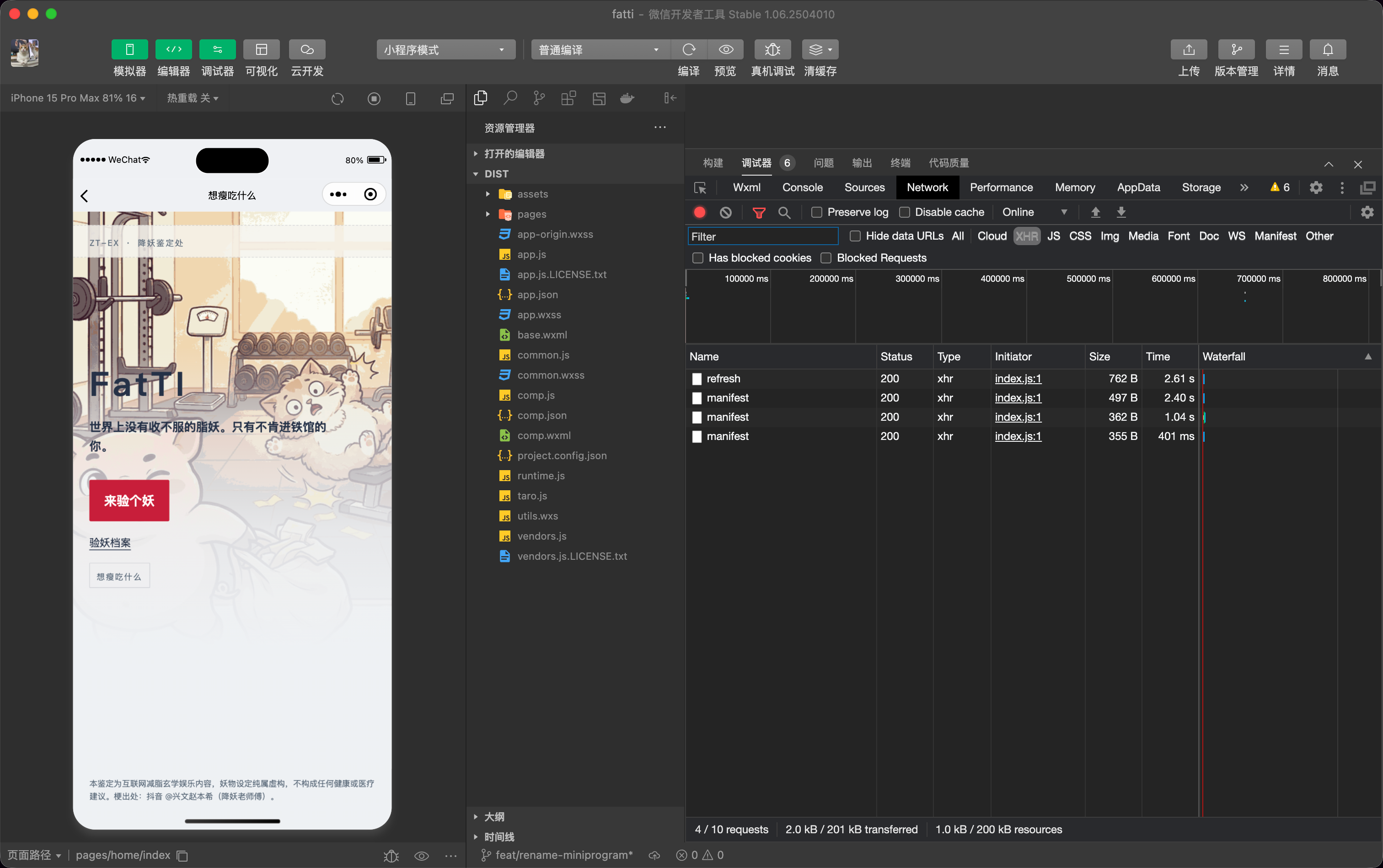
点进去,答题页应该一题一题展示,每题 4 个选项:
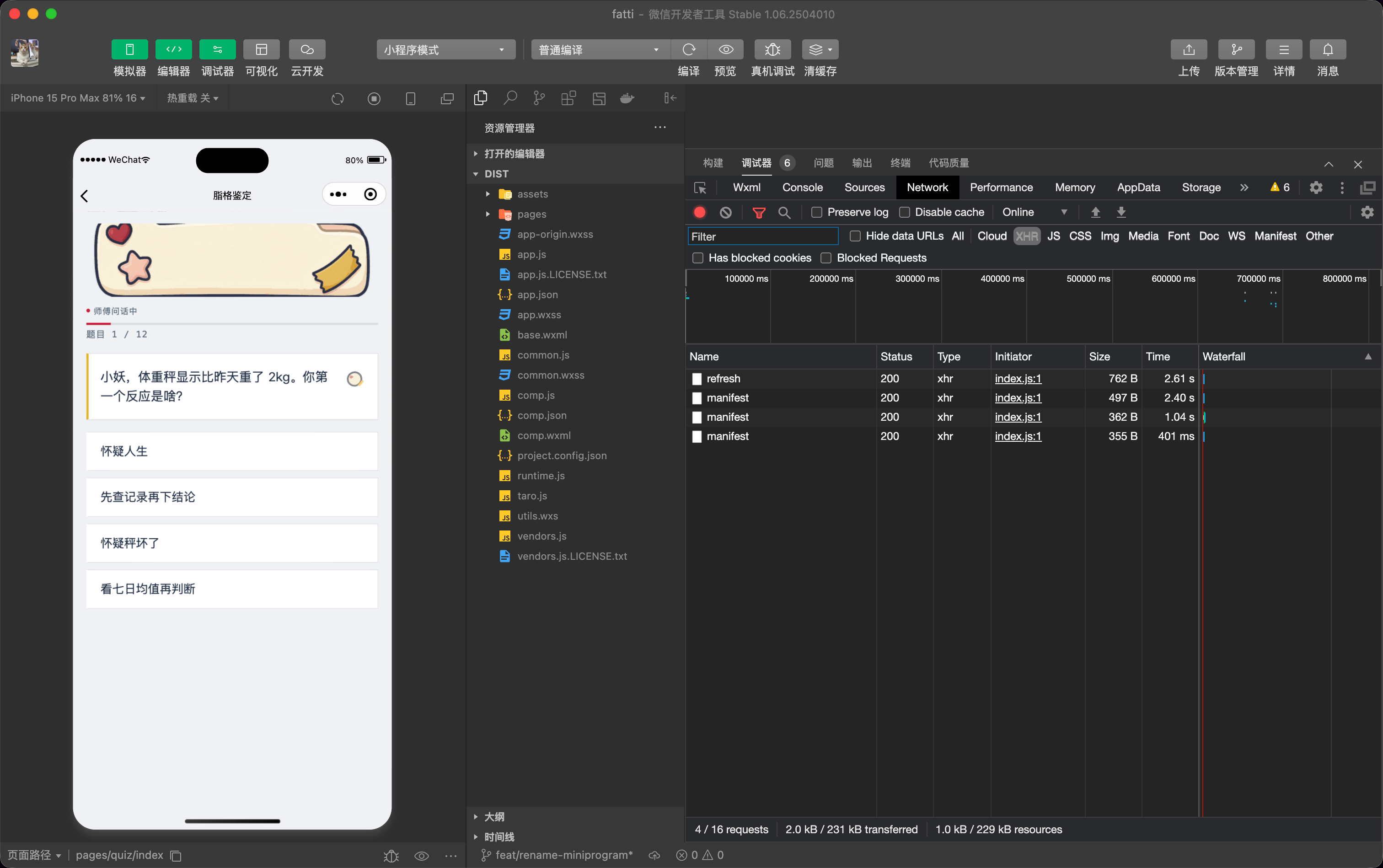
这里有个新手常见困惑:为什么页面是空白的? 绝大多数原因是路由没登记全,或者跳转路径写错。检查 app.config.ts 里的页面路径,和 navigateTo 里的路径,必须一字不差地对应。
7.2 计分逻辑:AI 生成,你验证
题目答完了,怎么得出人格?这是计分逻辑,也是「纯前端」能干的最漂亮的一件活。
回忆第 6 章:每道题的每个选项,都标记了它命中哪个极端(pole),比如选项 A 命中「真饿 H」,选项 C 命中「嘴馋 M」。计分的思路是:统计每个维度上,两个极端各被选了多少次,哪个极端的次数多,这个维度就偏向哪边。
4 个维度,每个维度算出偏向的极端,组合成一个 4 位代码。比如「真饿 H + 练 G + 信热量 C + 明天 T」,代码就是 HGCT。这个代码对应人格档案表里的某一个人格,结果页把这个人格的数据拉出来显示就行。
这里要专门提醒一件事:计分逻辑属于「行为性代码」,改错了影响所有人。 我们的规矩是:先让 AI 写出计分函数,你再用「心智测试」验证一遍。方法是自己在纸上模拟一遍:出一道「全选 A」的答案序列,算出期望的人格,再运行代码,看结果对不对。用 verification-before-completion 这个 skill 的套路:没验证过,就不算完成。
验证通过后,答题页答完最后一题,把「每个维度的票数」传到结果页。结果页根据代码找到人格档案,展示称号、插画、描述。
模拟器里,结果页应该显示人格称号、插画和描述:
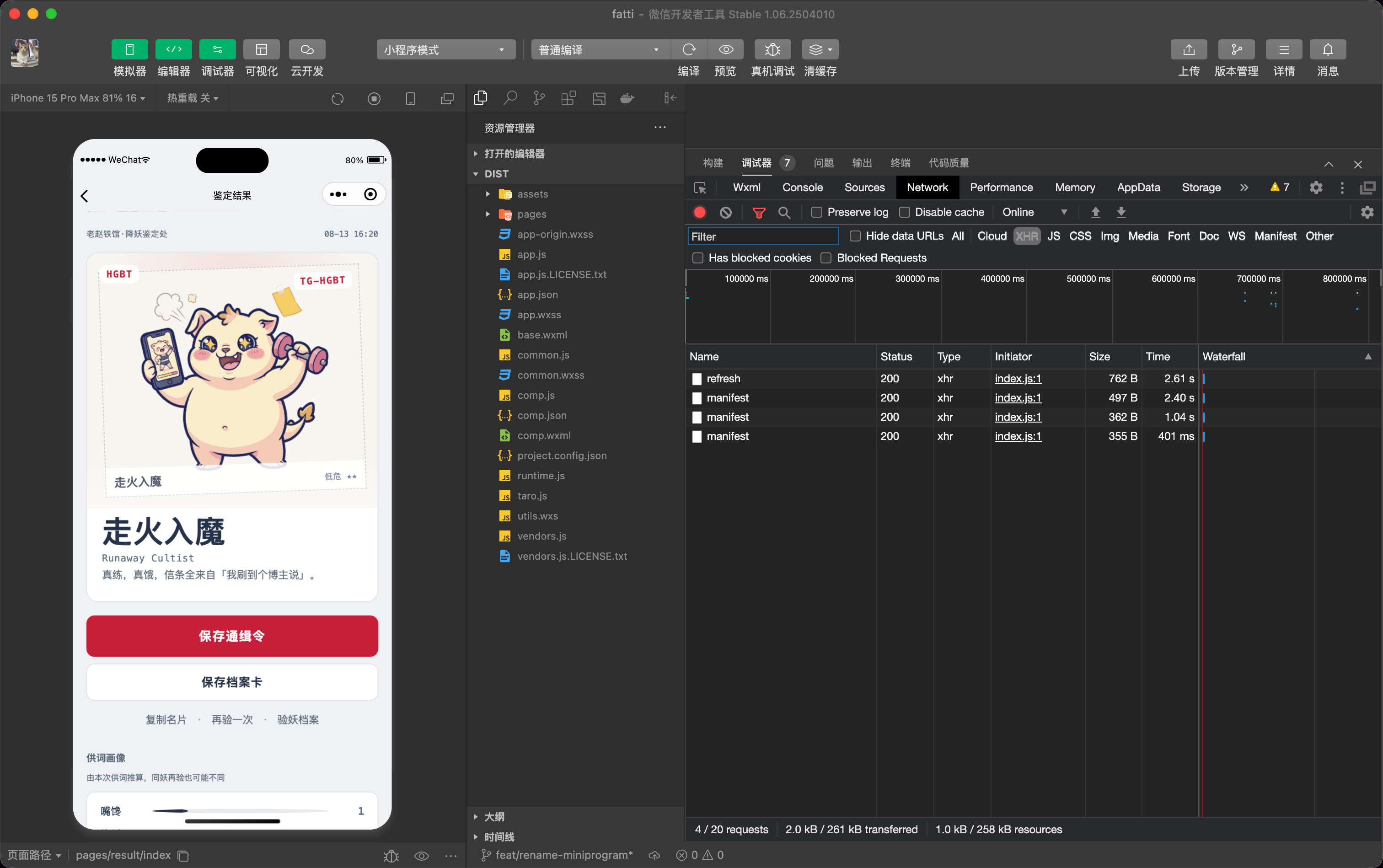
看到人格结果出来的那一刻,你会特别有成就感:这一整个从内容到代码的系统,第一次完整运转起来了。
7.3 本地存储:成绩留在用户手机里
用户测出人格了,然后呢?如果关掉小程序再打开,结果就没了,用户会觉得这个产品很「飘」。我们要把结果存下来。
存哪里?纯前端方案的答案只有一个:微信的本地存储(Storage)。它就像手机里一个专属的小储物柜,你的小程序可以往里写东西,下次打开还在。第 1 章我们提过,这是纯前端「不需要服务器」能成立的根基之一。
在代码里,写和读很简单。写(保存结果):
Taro.setStorageSync('fatti:result', 结果数据)读(下次打开读出来):
const result = Taro.getStorageSync('fatti:result')注意键名:我们约定统一加 fatti: 前缀(这代表「属于 FatTI 的数据」)。你自己做的小程序,可以用你自己的前缀,比如 myminapp:。带前缀的好处是避免和别的数据冲突,将来想清理也容易。
除了保存最新结果,我们还可以维护一个「历史列表」:每次测完,把结果追加到一个历史数组里。这样用户能回看「我测过几次,分别是什么人格」。历史记录页展示这个数组。
历史列表页面,展示每次的测试结果:
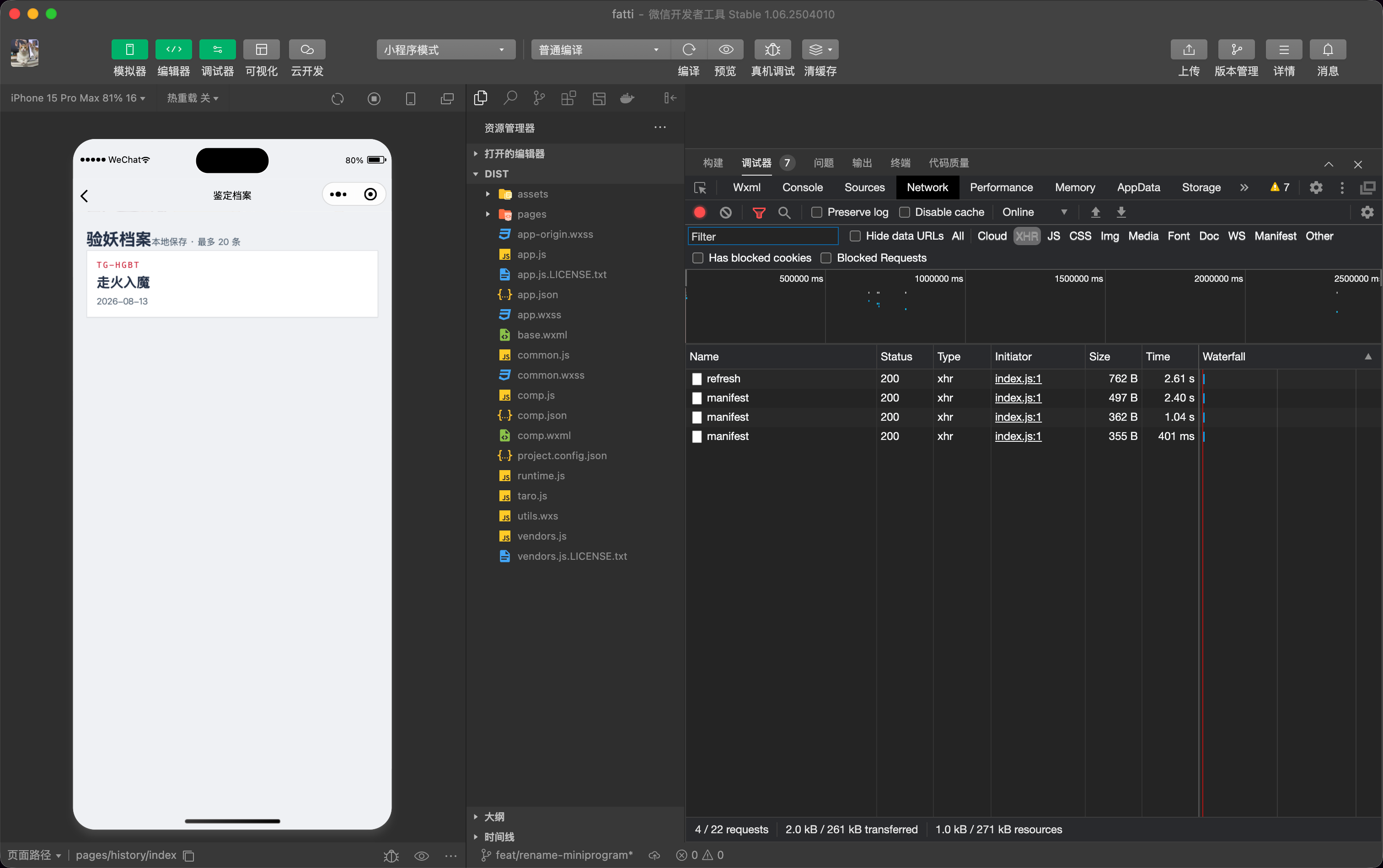
给 Cursor 的提示词参考:
请实现历史记录功能:每次测试完成后,把结果对象存入本地 Storage,键名 fatti:history,是一个数组,最新的在最前面。新增一个 history 页面展示历史列表,每条显示人格称号、测试时间和对应插画。历史为空时显示空态提示。7.4 在模拟器里跑通整条链路
最后一步,完整验收。在模拟器里,从头到尾走一遍:
- 打开小程序,看到首页
- 点「开始测试」,进入答题页
- 答完 12 道题,进入结果页,看到人格称号、插画、描述
- 回首页,再测一次,进历史页,看到两条历史记录
- 冷启动验证:把模拟器「清缓存/重启」,再打开,历史记录还在(证明存储生效)
有任何一步不对,就停下来:把报错信息贴给 Cursor,修完再走。这里建议每修一个 bug,就 git commit 一次(还记得第 2 章装的 Git 吗?),这样每个节点都有存档,改坏了能回退。
跑通以后,再推一次代码到 GitHub。到这里,你有了一个能让用户从头玩到尾的完整产品雏形了。而且记住:整个过程零服务器、零域名、零花费。
自查清单
- 三个页面(首页、答题页、结果页)都在
app.config.ts登记了 - 首页到答题页、答题页到结果页的跳转都通了
- 计分逻辑验证过:至少用一组固定答案推算出期望结果并和运行结果对照
- 结果页能正确显示人格称号、插画、描述
- 结果和记录存入了本地 Storage,键名带
fatti:(或你的)前缀 - 冷启动后历史记录还在
- 每一步修改都 git commit 了,代码推到了 GitHub
本章小结
- 路由是页面的地址,新增页面必须到
app.config.ts登记 - 计分逻辑 = 统计每个维度两端票数,偏向多的确定极端,4 维组合成人格代码
- 行为性代码(计分)必须验证:自己先心算期望结果,再和运行结果对照
- 本地 Storage 是纯前端的「储物柜」,键名统一带前缀
- 主链路跑通后,产品从「壳」变成了「能从头玩到尾的完整雏形」
产品能玩了,但还不够好看。第 8 章,我们来给它化妆。
视觉:插画与 UI
让小程序从「能用」变「好看」。重点是理解:为什么视觉决定传播、插画从哪来、设计 tokens 怎么统一、以及一个绕不过去的硬约束:包体积。
8.0 先聊两句
第 7 章结束时,你的小程序「能用」了。但「能用」和「想分享」,中间隔着很远的距离。
想想你平时在朋友圈看到的小程序分享:什么样的你会点开?往往不是「信息最全」的,而是「看起来有意思、有质感」的。视觉,是病毒式传播的前提。一个结果页,插画好看、配色舒服、名字有梗,用户才有动力截图发出去;如果丑,再准的测试也没人分享。
这一章我们不追求让你变成设计师,而是给你一套「普通人也能做出专业感」的方法。三个关键词:插画(内容的美术化)、设计 tokens(统一的视觉语言)、包体积门禁(微信的硬约束)。
8.1 为什么视觉重要
先建立一个认知:对内容型小程序来说,视觉就是产品的一部分。 用户记住你的产品,往往不是记住功能,而是记住「那个粉粉嫩嫩的测性格小程序」「那个画着可爱妖兽的减脂测试」。
FatTI 在真实开发里就吃过视觉的亏。最早的一版 UI,风格接近「纸质档案、复古打字机」,用户反馈「太直男,不适合女性用户」。后来整个控卡链路推倒重做,换成了「暖萌妖兽卡司」,加了米白、阳光黄、腮红粉的配色,女性用户的接受度立刻上来了。这件事告诉我们:视觉不是锦上添花,而是决定用户愿不愿意停留和分享的核心变量。
对我们小白来说,还有一个现实理由:AI 生成的默认样式千篇一律。 你不做任何视觉决策,AI 就会给你「最稳妥但最无趣」的蓝色渐变、圆角卡片、居中大标题,也就是所谓的「AI 味」。第 4 章 skill 清单里有个 kill-ai-slop(去 AI 味),就是专门用来对付这个的。
8.2 插画从哪来:AI 生图和自建流水线
插画是测试结果页的「脸面」。16 个人格,就要 16 张不同角色的插画。对没有设计师的小白来说,这些图从哪来?
方法一:用现成 AI 生图工具。 用 AI 绘画工具,输入文字描述生成图片。优点是快,缺点是风格不稳定:今天生成的妖兽脸和明天的对不上,而且容易生成「通用 AI 模板脸」。
方法二:自建一条插画流水线(FatTI 的真实做法)。 我们写了一套生图脚本,把「人物插画」的关键参数固定下来:统一的角色形象、统一的风格词、统一的画幅和底色,然后批量生成 16 只妖兽。生成后,每张图都经过压缩,放进小程序的 assets/illustrations/ 目录。
你的项目文件夹里,插画资产长这样:
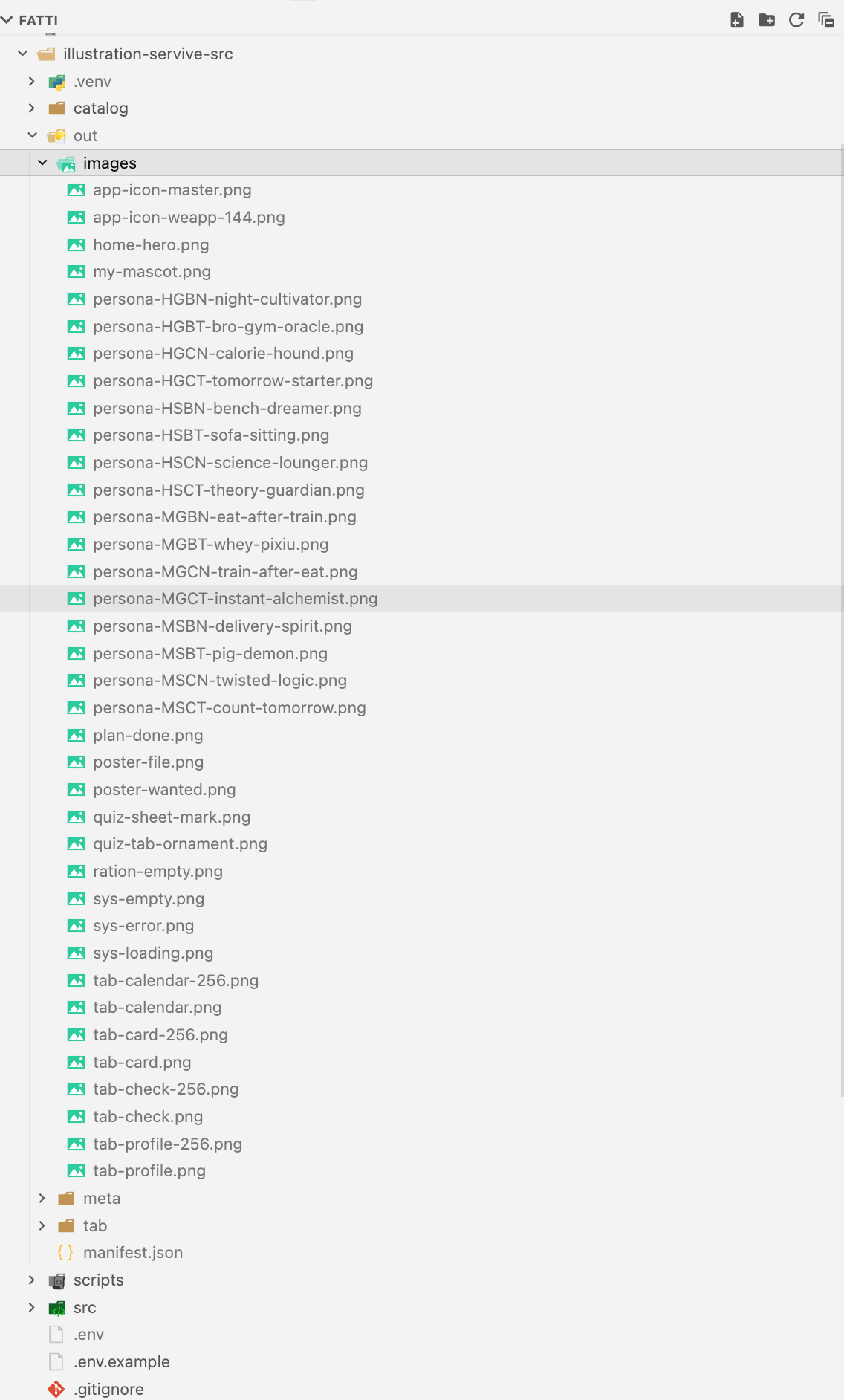
不管用哪种方法,有几条实用规则:
- 风格要一致。 16 张图必须是同一套画风,否则结果页像拼盘。最好的办法是用同一组「风格提示词」生成
- 避免模板脸。 给角色加辨识度的特征(FatTI 的妖兽有各自的「通缉令编号」和造型),不要全是大眼睛尖下巴
- 控制数量。 先保证每个结果页有专属插画,别贪多。单图大小后面会说,有硬指标
插画放进页面后,要在模拟器里看实际效果:插画在页面中的呈现是否协调、有没有被裁掉。
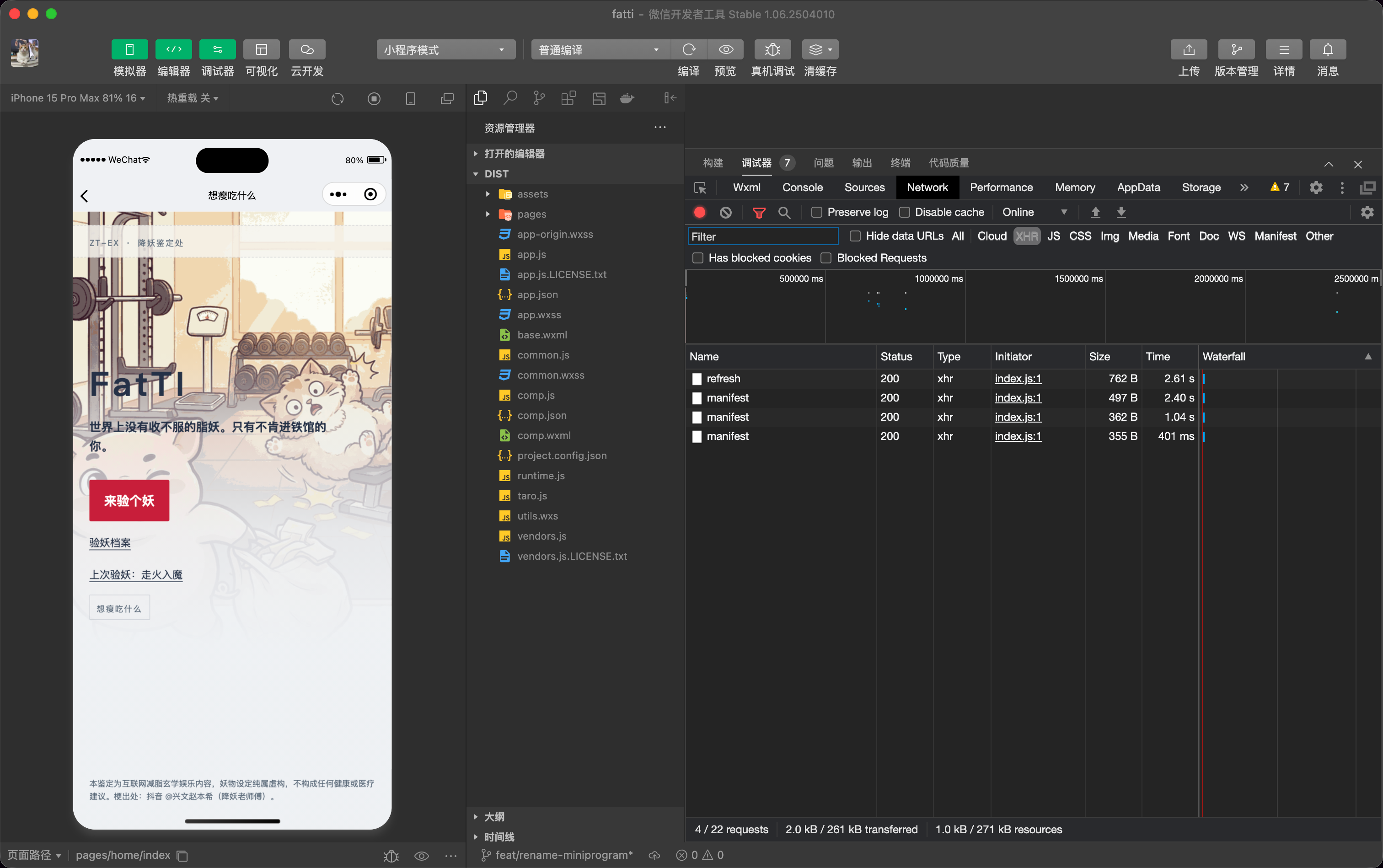
8.3 设计 tokens:颜色、字体、圆角统一
「好看」的秘诀,一半在于统一。专业设计都会维护一套「设计 tokens」:把颜色、字号、圆角、间距全部定义成变量,全站统一引用。好处是:改一个变量,全站跟着变;看起来就是一个「整体」,而不是东拼西凑。
你的样式文件里,可以这样定义(这是 FatTI 真实在用的 tokens.scss 的简化版):
$lamp: #eef1f4;        // 页面底色
$vellum: #f7f5f0;      // 米白展示窗底
$cabinet: #243147;     // 墨色:正文和描边
$stamp: #c81e3a;       // 红:全站唯一主色(按钮、强调)
$carbon: #5c6b7a;      // 灰:次级文字
$sheet: #ffffff;       // 白卡底
$rule: rgba(36, 49, 71, 0.14);  // 细分隔线

$fs-title-2: 34px;     // 页面标题
$fs-body-1: 28px;      // 正文
$fs-meta: 22px;        // 元数据
$radius-card: 20px;    // 卡片圆角
$radius-control: 12px; // 按钮圆角
设计 tokens 文件长这样,颜色、字号、圆角都是变量:
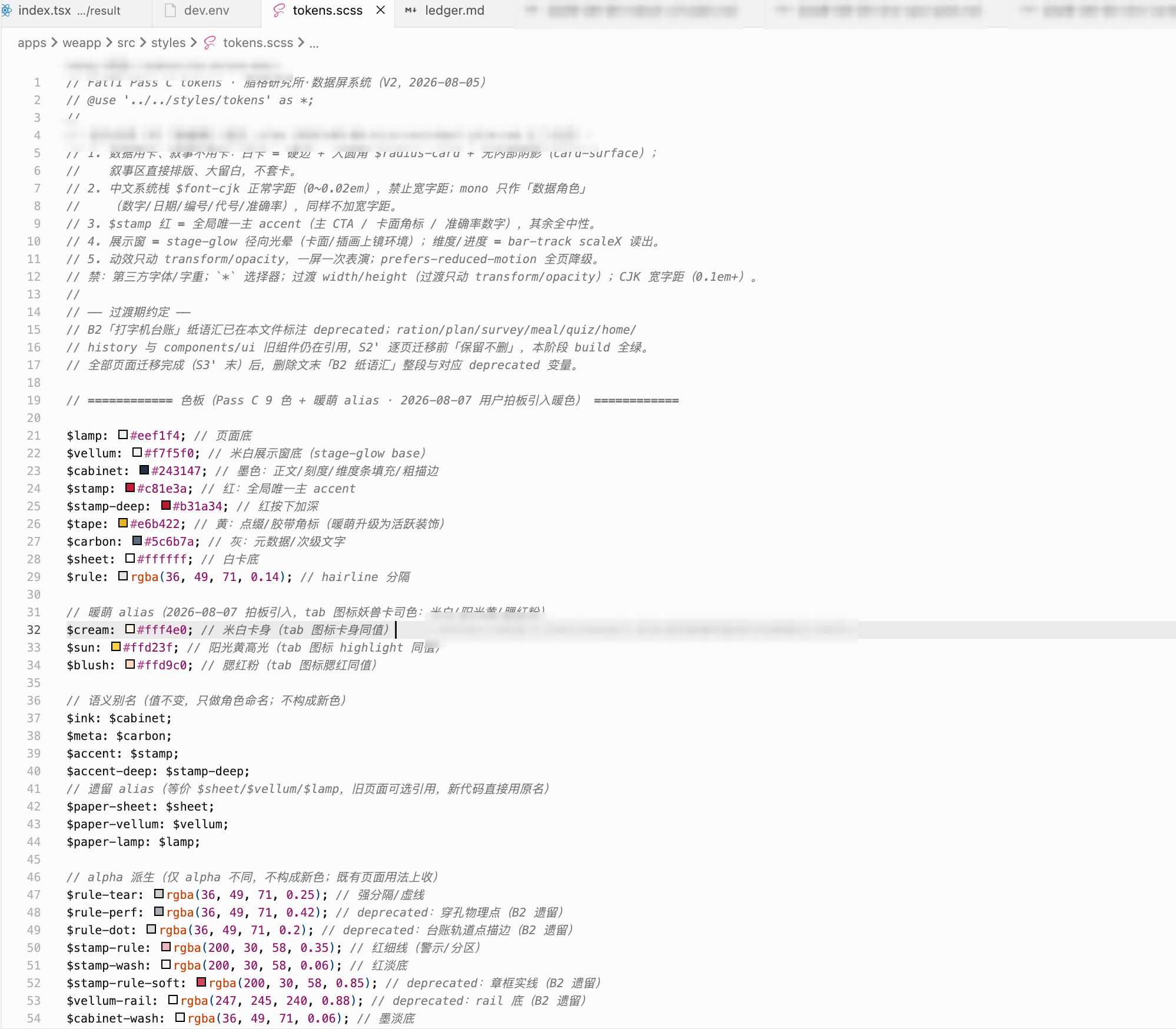
注意这里面有两条重要的设计纪律(FatTI 真实定下的规则):
- 全站只有一个主色。 红色(印章红)是唯一的主强调色,其余全部用中性色(墨、灰、米白)。这样页面「有一个记忆点」,而不是彩虹
- 圆角分两档。 大卡片 20px,小控件 12px,不要每处乱用。间距也有固定梯度(4/8/12/16/20/24px),不要随手拍脑袋
新手最容易犯的错是「颜色太多、每种颜色都用一点」。克制,是专业感的第一课。如果你拿不准配色,可以用 skill 清单里的 frontend-design(主视觉规划)和 ui-ux-pro-max(设计决策库)来辅助决策。
8.4 主包体积门禁:<1.5MB 是硬约束
微信对小程序的「主包」有严格的体积限制:主包不能超过 1.5MB。 主包就是小程序启动时最先加载的部分。超出会怎样?会无法上传,无法发布。这是硬约束,不是建议。
为什么单独说视觉的图?因为图片是小程序体积的大头。一张未压缩的插画可能几百 KB,16 张就是几 MB,轻松超限。所以必须压缩。FatTI 的做法是定死两条线:
- 单张图片 ≤ 200KB
- 主包总量 < 1.5MB
项目里有一个验证脚本(verify-weapp-dist.mjs),每次打包自动检查这两条线,超了就报错:
FAIL: main package 1.60MB >= 1.5MB这正是「验证回路」的价值:不用肉眼数,机器替你守门。你可以在项目的 package.json 里加一条命令,比如 verify:dist,以后每次打包跑一遍。
压缩图片的工具:可以装一个压缩软件,或者写一个脚本用命令行批量压缩。JPEG 格式对插画(非透明背景)通常比 PNG 小很多。如果某张图特别大,优先检查:是不是尺寸太大(微信显示用不到那么大的分辨率)、是不是用了 PNG(换 JPEG)。
这里特别提醒一个真实踩过的坑:千万不要用「忽略打包」的方式逃避体积限制。 有人会把超大的图加进打包忽略名单,让主包「看起来」不超。但这样图片根本不会进包,用户打开页面图是裂的。正确做法是压缩图片本身,而不是把图藏起来。
到这里,你的小程序已经从「能用」升级成「好看」了。但好看还不够,第 9 章我们来解决传播的最后一公里:让用户愿意把结果晒出去。
自查清单
- 我给每个结果页配了专属插画,且风格统一
- 我用 AI 生图时用了固定的风格提示词,避免模板脸
- 我建立了设计 tokens 文件,颜色、字号、圆角全部是变量
- 我的主色只有一个,圆角分两档,间距有梯度
- 我确认单张图片 ≤ 200KB,主包 < 1.5MB
- 我跑过体积验证脚本,没有试图用「忽略打包」逃避限制
本章小结
- 视觉是传播的前提:用户分享的不是功能,是「好看的结果」
- 插画来源两条路:现成 AI 生图、自建流水线;关键是风格统一、避免模板脸
- 设计 tokens 把颜色、字号、圆角变成统一变量,改一处全站变
- 全站一个主色 + 两档圆角 + 间距梯度 = 专业感
- 主包 < 1.5MB、单图 ≤ 200KB 是硬约束,用验证脚本守门
第 9 章,最后一公里的传播设计。
传播:分享海报与分享文案
让用户愿意把结果晒出去,实现真正的病毒式传播。做完这一章,你的小程序就具备了「从一个人到一群人」的传播能力。
9.0 先聊两句
我们已经花了很多篇幅强调:测试类小程序的增长,不靠买量,靠「用户自发分享」。那用户为什么会分享?三个字:有面子。他测出来的人格让他觉得「准、有梗、想让人知道」,他就有动力把结果发出去。
这一章我们把「有面子」变成实际功能。分享三件套:分享标题(转发卡片上那行字)、分享海报(一张精心设计的长图)、分享路径(朋友点开后落在哪个页面)。其中最核心、最花功夫的,是海报生成。
还记得我们的承诺吗?这一章仍然是纯前端:海报在用户手机里生成,不需要服务器参与。
9.1 分享三件套:标题、海报、路径
第一件:分享标题。 用户转发小程序时,微信会生成一张转发卡片,卡片上有标题。标题是传播的「第一句话」,决定朋友愿不愿意点开。FatTI 的标题风格是带角色感的,比如「我测出了走火入魔,你的减脂人格是?」。设计标题的要点:
- 有悬念或对比,让人想点
- 带上产品名,方便记忆
- 字数适中,微信卡片标题过长会被截断
在代码里,分享标题在页面的 onShareAppMessage 回调里设置,让 Cursor 帮你写好。
第二件:分享路径。 朋友点开分享卡片,落在哪个页面?我们可以指定路径。这里的技巧是:把分享者的结果编码进路径。比如分享结果页时,路径带上结果参数,朋友点开后直接看到「某某人格的详情」,而不是回到首页重新测。这样分享内容更有针对性,也方便追踪:谁分享了、分享的是哪种结果。
第三件:分享海报。 这是重头戏,单独一节讲。
9.2 海报生成:Canvas 画图 + 压缩
分享卡片(标题 + 小图)是微信自带的,但很多产品还会做一张「专属海报」:一张包含了人格插画、称号、描述、小程序码的长图。用户保存海报发到朋友圈,视觉冲击力远大于普通卡片。
海报怎么生成?用小程序的 Canvas(画布)能力:在代码里把图片、文字一块块「画」到一张画布上,然后导出成图片文件,用户长按保存。
这个过程可以全交给 Cursor 写,但有三件事你必须自己把好关:
第一,布局要审。 海报的常见结构:顶部标题 + 中央人格插画 + 称号 + 一两句描述 + 底部小程序码。关键规则来自 FatTI 的真实经验:
- 插画要用「contain」方式放进画面(保持完整可见),不要用「cover」(会被裁掉头顶脚底)
- 底部可以加一条半透明的护膜条承载文字,但不要整页盖一层白色半透明膜,不然底图材质全糊了,海报会很闷
- 小程序码单独垫一块白色底,保证任何背景下都能扫出来
第二,依赖的素材要能进包。 海报要画的图片,比如小程序码、底部背景图,必须放在能被打包进小程序的地方(第 5 章说过 src/assets/ 下的图会进包)。如果图放错了位置,海报生成会静默失败:不报错,但图是空的。这是真实踩过的坑,附录 A 会再讲。
第三,生成后要压缩。 导出海报时设置图片质量参数,避免生成一张好几 MB 的大图。保存到相册也要有失败提示(用户拒绝授权相册时,引导他去设置里打开)。
模拟器里保存海报后,你会看到类似这样的效果图:
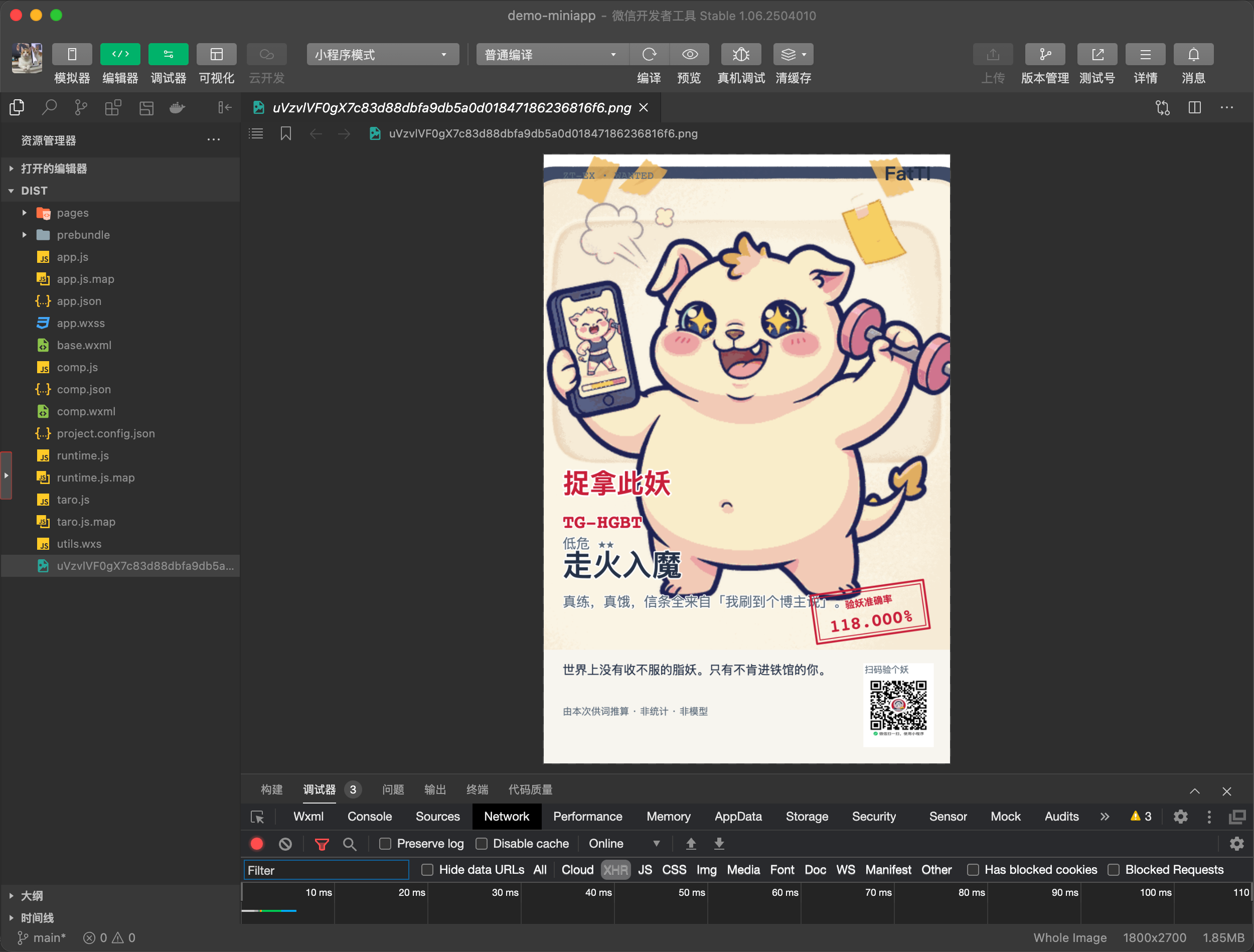
海报做好以后,一定要在模拟器和真机各看一次效果,特别检查:文字有没有被裁、插画有没有变形、小程序码能不能扫。海报是传播的「门面」,值得多打磨几轮。
到这里,第 5 到 9 章全部完成。恭喜你:你现在拥有的是一个从零到传播都跑通的纯前端小程序,而且全程没花一分钱(除了电费)。你可以邀请几个朋友扫一扫测试版,看看他们愿不愿意分享你的结果海报,这比任何数据都真实。
自查清单
- 我设置了分享标题,有悬念、带产品名、长度适中
- 我设置了分享路径,能把结果参数带给分享对象
- 海报用 Canvas 生成了,包含插画、称号、描述、小程序码
- 海报插画用 contain,底部有护膜条但不整页盖膜,码有白托
- 海报依赖的图片素材都放进了
src/assets/,能在模拟器里正常显示 - 海报生成后做了压缩,保存到相册有失败提示
- 我在模拟器和真机上分别检查过海报效果
本章小结
- 传播的动机是「有面子」:结果要准、要有梗、要好看
- 分享三件套:标题(第一句话)、路径(落点 + 参数)、海报(门面)
- 海报用 Canvas 在用户手机里画出来,纯前端,零服务器
- 海报三纪律:contain 不裁头、不整页盖膜、码要白托
- 素材放对位置才进包,海报生成失败往往是静默的,务必真机验证
至此,纯前端部分完结。第 10 章是可选进阶:给你的小程序接上 AI 后端。
进阶(可选):接入 AI 后端
给你的小程序接上「AI 大脑」。如果只想做个纯前端小程序,这一章可以跳过;如果你想做「AI 帮你生成内容」这类功能,这一章带你把后端跑起来。
10.0 先聊两句
先给一个明确的判断标准:你的小程序需不需要后端?
- 如果你的功能都能在前端完成(测试、计分、分享、本地存储),那不需要后端,第 5 到 9 章已经足够了
- 如果你的产品核心是「根据用户输入,动态生成内容」,比如 AI 根据用户档案生成一份专属的控卡单、专属的减肥计划,那你就需要后端
为什么 AI 生成必须走后端?因为调用大模型需要密钥(API Key),密钥放在前端就等于把保险柜密码贴在店门口,任何人打开小程序都能看到、都能偷用。所以密钥必须藏在后端服务器里。FatTI 的 AI 控卡单(根据用户 5 步档案生成当日四餐),就走的是后端。
这一章我们做三件事:认识后端和 FastAPI、理解 LLM 接入与降级设计、了解部署的概念。请记住:这一章的重点是「建立理解」,不是逐行手写代码,很多实现细节我们会留给 Cursor。
10.1 后端是什么:FastAPI 一个「生成控卡单」的接口
第 1 章我们用餐厅打过比方:后端是后厨,用户看不到,但真正干活。在代码世界,后端程序通过「接口」(API)对外提供服务。
接口(API)可以理解成「点菜单上的菜」:小程序告诉后厨「我要一份按这个档案生成的四餐控卡单」,后端做好了,把结果端回来。每个接口都有固定的地址和规矩,比如:
- 地址:
https://api.<你的域名>/v1/plans(示例,<你的域名>换成你自己的) - 方法:POST(意思是我要提交数据,不是只看看)
- 提交内容:用户档案(身体数据、目标、作息等)
- 返回内容:四餐控卡单(每餐菜名、克重、热量)
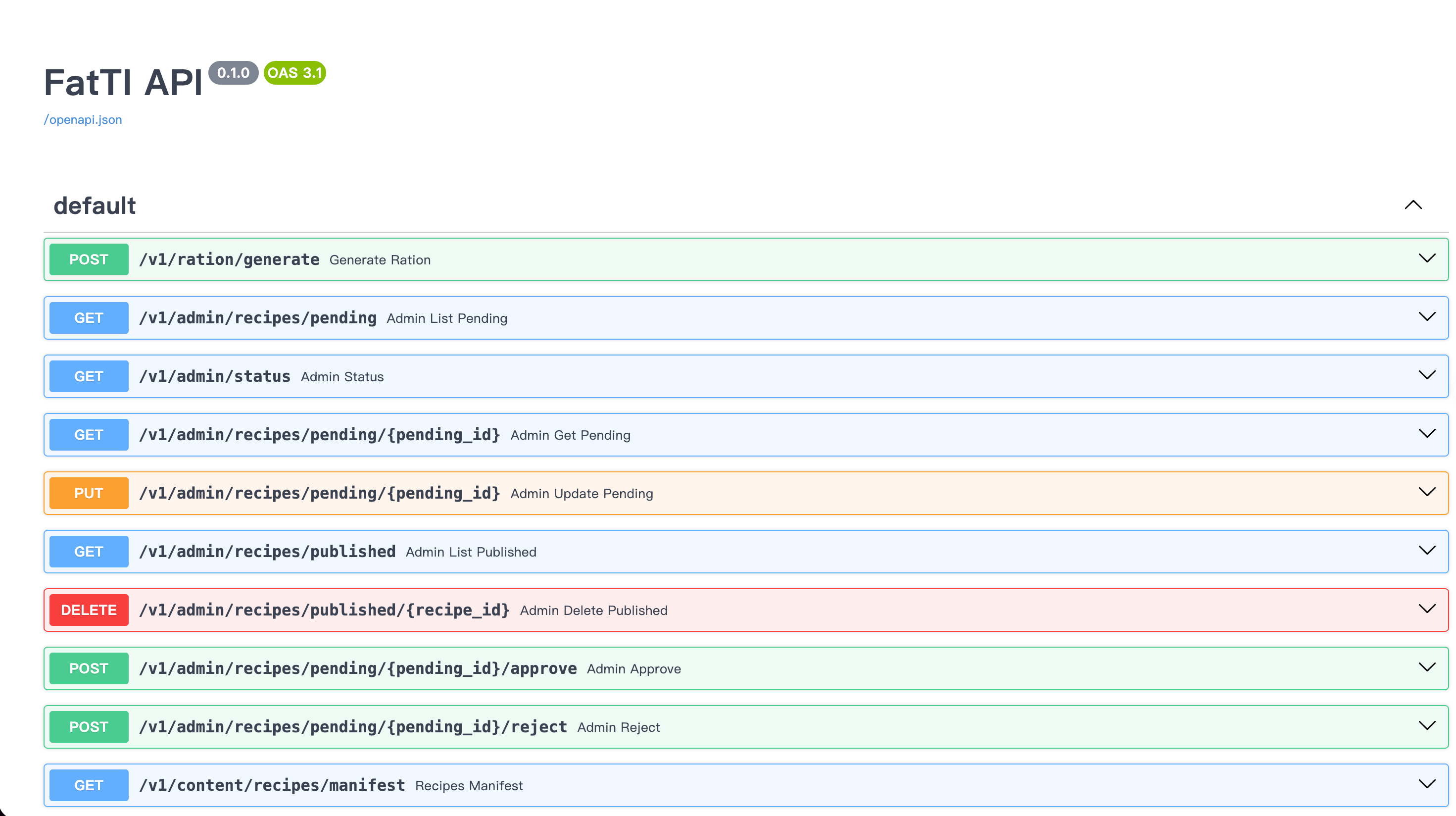
用什么写后端?FatTI 用的是 FastAPI,一个用 Python 写接口的框架。为什么选它?因为生态成熟、写法简洁、还自带一个自动生成的接口文档页面(/docs),浏览器打开就能看到这个后端有哪些接口、长什么样,调试非常方便。
浏览器访问后端的 /docs 地址,你会看到 FastAPI 自动生成的接口文档页:
怎么开始写后端?老规矩,让 Cursor 帮你搭。给它这样的提示词:
请用 FastAPI 帮我搭建一个后端项目:
1. 一个健康检查接口 GET /health,返回 {"status": "ok"}
2. 一个生成控卡单接口 POST /v1/plans,接收用户的档案数据(身高体重、目标、作息、常去的店、忌口、厨房工具),返回四餐控卡单(早餐/午餐/晚餐/加餐,每餐含菜名、克重、热量)
3. 项目用 Python,依赖写入 pyproject.toml
搭好后,在本地跑起来,用终端验证接口是否活着。FatTI 的做法是给后端加一个健康检查接口,部署后用一条命令验证:
curl https://api.<你的域名>/health如果返回下面这个结果,说明后端已经活着并对外服务了:
终端执行 curl /health,返回 {"status":"ok"}:
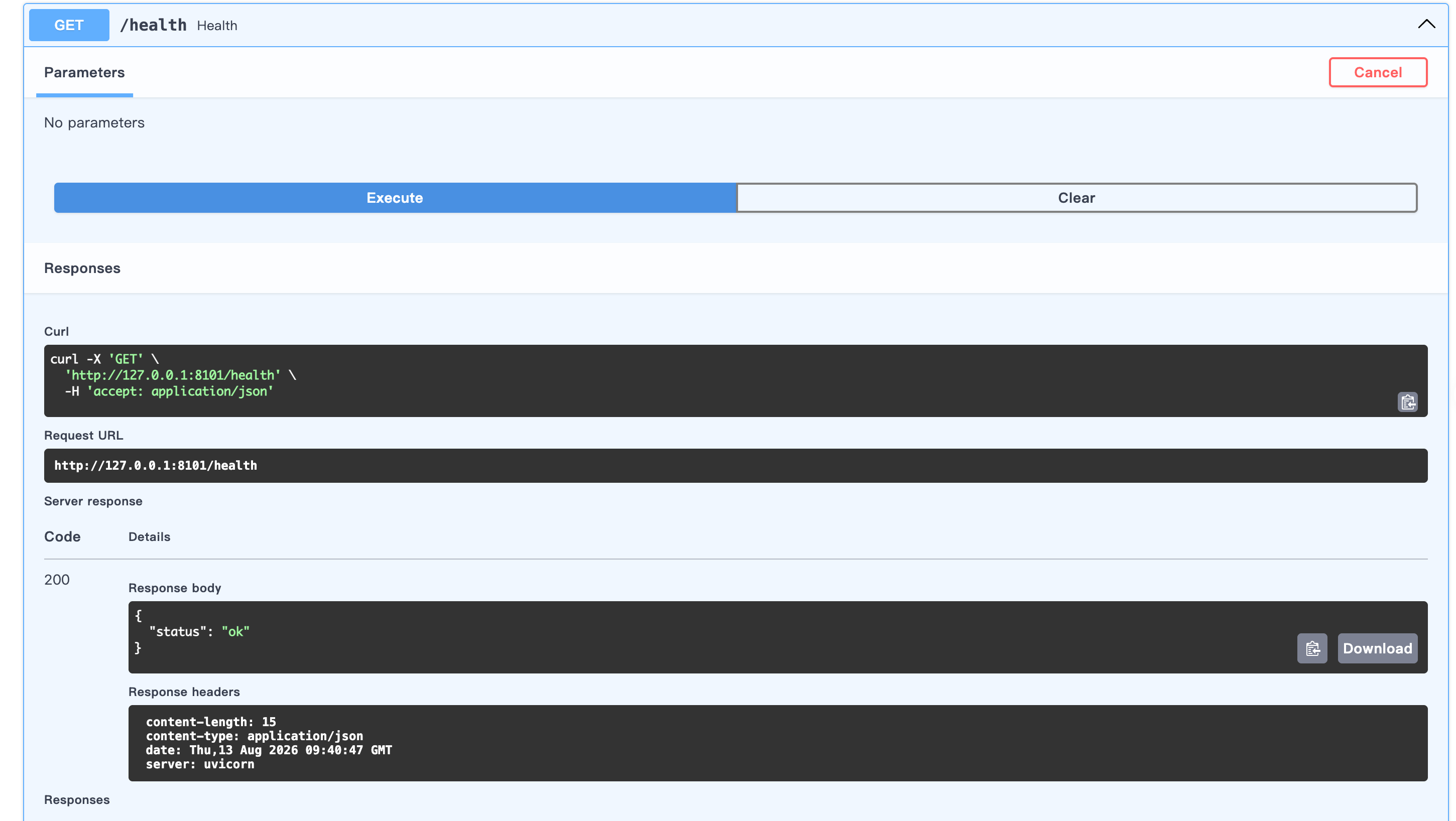
看到 {"status":"ok"} 的那一刻,你的小程序就不再是「孤岛」了,它和你的服务器正式连上了。
10.2 LLM 接入与降级:云端失败时,本地引擎兜底
后端有了,怎么让 AI 真正干活?这就要接入 LLM(大语言模型)了。
接入方式。 用 OpenAI 兼容的接口。DeepSeek 等平台提供的 LLM API 都兼容 OpenAI 的调用格式,这意味着:只要写一份「调用大模型」的代码,换不同的平台只需改一下地址和密钥。代码里,你提供一个系统提示词(告诉 AI 你的产品规则,比如「你是减脂营养师,按用户档案生成四餐,每餐标注热量」),再把用户档案发过去,AI 就生成控卡单返回。
这里再次强调密钥纪律:LLM API 的密钥只存在服务器上,绝不下发到小程序前端。 前端永远只和后端对话,后端的密钥是后端自己的秘密。
降级设计是 FatTI 的核心设计。
想象一个场景:用户填完档案,点了「生成控卡单」,结果后端调用大模型时网络超时了,或者大模型服务挂了。这时候怎么办?如果直接报错,用户体验极差,产品显得不可靠。
我们的答案叫「降级(Degradation)」:后端还内置了一个「本地规则引擎」,它不用大模型,而是用提前准备好的菜谱数据、热量数据,按照固定规则生成一份「保底控卡单」。流程是:
- 先尝试调用大模型
- 调用成功,返回 AI 生成的控卡单
- 调用失败,静默降级到本地引擎,生成保底控卡单
- 小程序端甚至不知道发生了什么,用户体验无缝衔接
这套设计对应了一个大原则:核心流程永远不能被外部依赖卡死。 云端是增强,本地是底线。不管 AI 多智能、多不稳定,你的用户永远能拿到一份可用的结果。
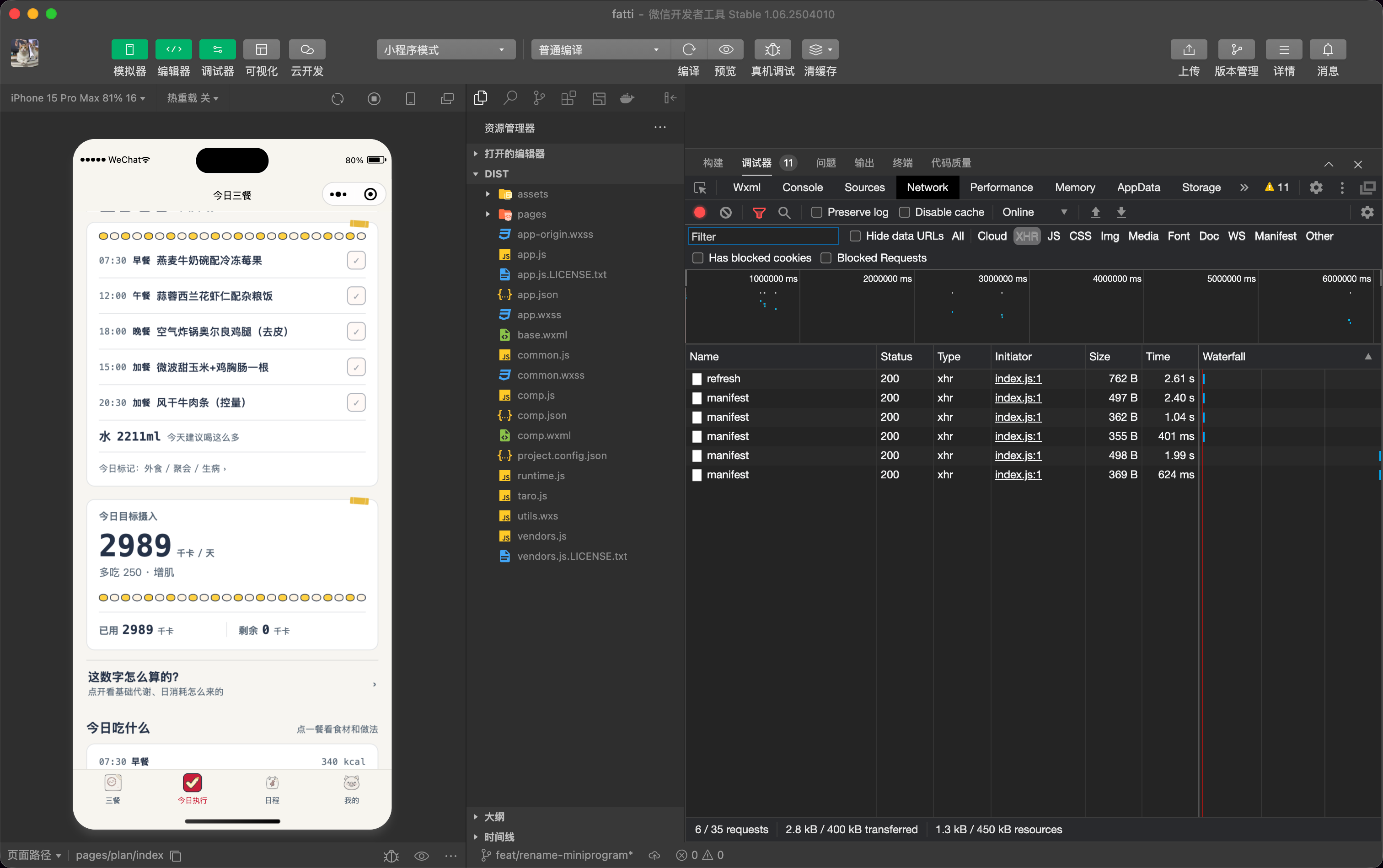
模拟器里,AI 生成的今日四餐控卡单长这样:
这一节的设计思路,你可以推广到任何 AI 功能上:永远想好「AI 挂了怎么办」,并且真的实现它。
10.3 部署到云服务器:Nginx、systemd(概念级)
后端写好了,本地能跑,但用户用的是你的手机本地模拟器,其他用户用不到。要让所有用户都能访问,必须把后端「部署」到第 3 章买的那台云服务器上。
部署涉及一串名词,我们只讲概念,不逐行教学:
- 把代码传上服务器:用 Git 把后端代码推到 GitHub,然后在服务器上拉取(第 3 章买的服务器、配的 SSH 就用上了)
- Nginx:服务器上的「门卫」。用户的请求先到 Nginx,Nginx 判断「这是网页请求还是接口请求」,接口请求转发给后端的程序。它还负责 HTTPS 加密(第 1 章说的带锁信封)
- systemd:服务器的「进程管家」。它负责保证你的后端程序一直运行:程序崩了自动重启,开机自动拉起
- 数据库(PostgreSQL):后端程序需要存数据(用户档案、历史控卡单)时,存到数据库里。它是后厨的「仓库」,第 1 章说过
- Cloudflare + HTTPS:第 3 章配的 DNS 此时真正派上用场:域名解析到服务器,HTTPS 证书让微信的合法域名校验通过
完整的请求链路是这样的:
用户手机小程序 → HTTPS 加密请求 → Cloudflare(DNS 查号 + 加速)→ 服务器 Nginx(门卫)→ FastAPI(后厨)→ LLM API / 本地引擎 → 返回结果 → 原路返回小程序部署完成后,用第 10.1 的 curl /health 验证一次,然后回到第 3.6 节,把 https://api.<你的域名> 填进微信公众平台的 request 合法域名。这一步做完,你的小程序才能正式调用自己的后端(开发调试时,微信开发者工具可以勾选「不校验合法域名」,方便本地联调,但正式上线必须配好)。
到这里,你的小程序拥有了完整的「前端 + 后端 + AI」能力。第 11 章,我们把它交给微信审核,正式上线。
自查清单
- 我判断清楚了:我的产品需不需要后端(AI 生成内容才需要)
- 我理解了接口(API)是后厨的点菜单,FastAPI 是写接口的框架
- 我的后端有健康检查接口,
curl /health返回{"status":"ok"} - 我理解了 LLM 接入的方式:OpenAI 兼容接口 + 密钥只放服务器
- 我实现了降级:大模型失败时,本地引擎兜底,用户无感
- 我知道部署链路:Git → 服务器 → Nginx → systemd → 数据库 → HTTPS
- 我在微信公众平台配置了 request 合法域名
本章小结
- 需要后端的判断标准:产品核心是否是「AI 动态生成内容」
- FastAPI 是 Python 写接口的框架,自带
/docs接口文档 - LLM 接入用 OpenAI 兼容接口,密钥只存服务器,绝不下发前端
- 降级设计是核心:云端失败,本地引擎兜底,核心流程永不被卡死
- 部署链路概念:Cloudflare → Nginx → FastAPI → 数据库,最后配好合法域名
后端就位,产品完整了。第 11 章,提审上线。
上线:提审与发布
把你的小程序交给微信审核,正式发布上线。这一章之后,你的小程序就不再只是「电脑里的项目」,而是「人人可扫的正式产品」。
11.0 先聊两句
终于到了这一天。经过前面十章,你的小程序已经:能玩(第 5 到 7 章)、好看(第 8 章)、能传播(第 9 章)、能 AI(第 10 章,如果你做了)。现在把它从「开发者工具」里,送到「微信线上」。
这个过程分三步:提审前自查 → 提交审核 → 发布上线。另外还要学会一个重要技能:用「体验版」让朋友先帮你测,别让 bug 直接上到线上。
11.1 提审前自查:别让审核打回
微信对每个上线的小程序都会人工审核。被打回是正常的,但很多打回其实是可以提前避免的。提交前,对照这份自查清单过一遍:
第一,隐私自查。
- 所有用户输入和生成的数据,只在本地存储吗?如果上了云端,隐私政策里要写清楚,微信审核很看重这一点
- 有没有收集用户手机号、位置等敏感信息?没有就不用申请对应权限
- 个人主体不能开通支付,检查你的小程序里没有收款功能
第二,类目自查。
- 小程序的功能要对得上你注册时选的类目。测试类小程序通常归「工具」或相关类目
- 如果涉及「医疗、健康」类内容(比如减脂建议),注意措辞:加上「仅供参考,不作为医疗建议」之类的免责声明,这是审核的敏感区
第三,包体积自查。
- 主包 < 1.5MB(第 8 章的验证脚本跑一遍,绿色再提交)
- 单张图片 ≤ 200KB
第四,基础质量自查。
- 版本号要填对:正式提审建议用 1.0.0 之类有意义的版本号
- 每个页面的标题、空态、按钮文字都检查一遍,别出现「测试中」「待完善」这类半成品文案
- 没有调试用的报错提示暴露给用户(比如把
console.log的报错直接显示在页面上) - 真机上完整走一遍核心链路(第 7 章的 4 步走查),确认没有崩溃
第五,文案自查。
- 全站文案不要出现敏感词、夸张医疗承诺(「根治」「百分百有效」这类)
- 隐私相关的说明写清楚,在哪里收集了什么数据,怎么删除
做完自查,你会对自己产品的「上线成熟度」有一个真实的判断。宁可自查多花一天,也不要被打回耽误一周。
11.2 提交审核 → 审核通过 → 发布
自查通过后,开始正式提审。
第一步:上传代码。 在微信开发者工具里,点右上角的「上传」按钮。上传需要填两个东西:版本号(比如 1.0.0)和项目备注(给审核员看的说明,写清楚你的小程序是干什么的、怎么用)。上传后,代码进入微信公众平台后台。
微信开发者工具点「上传」,会弹出版本号填写弹窗:
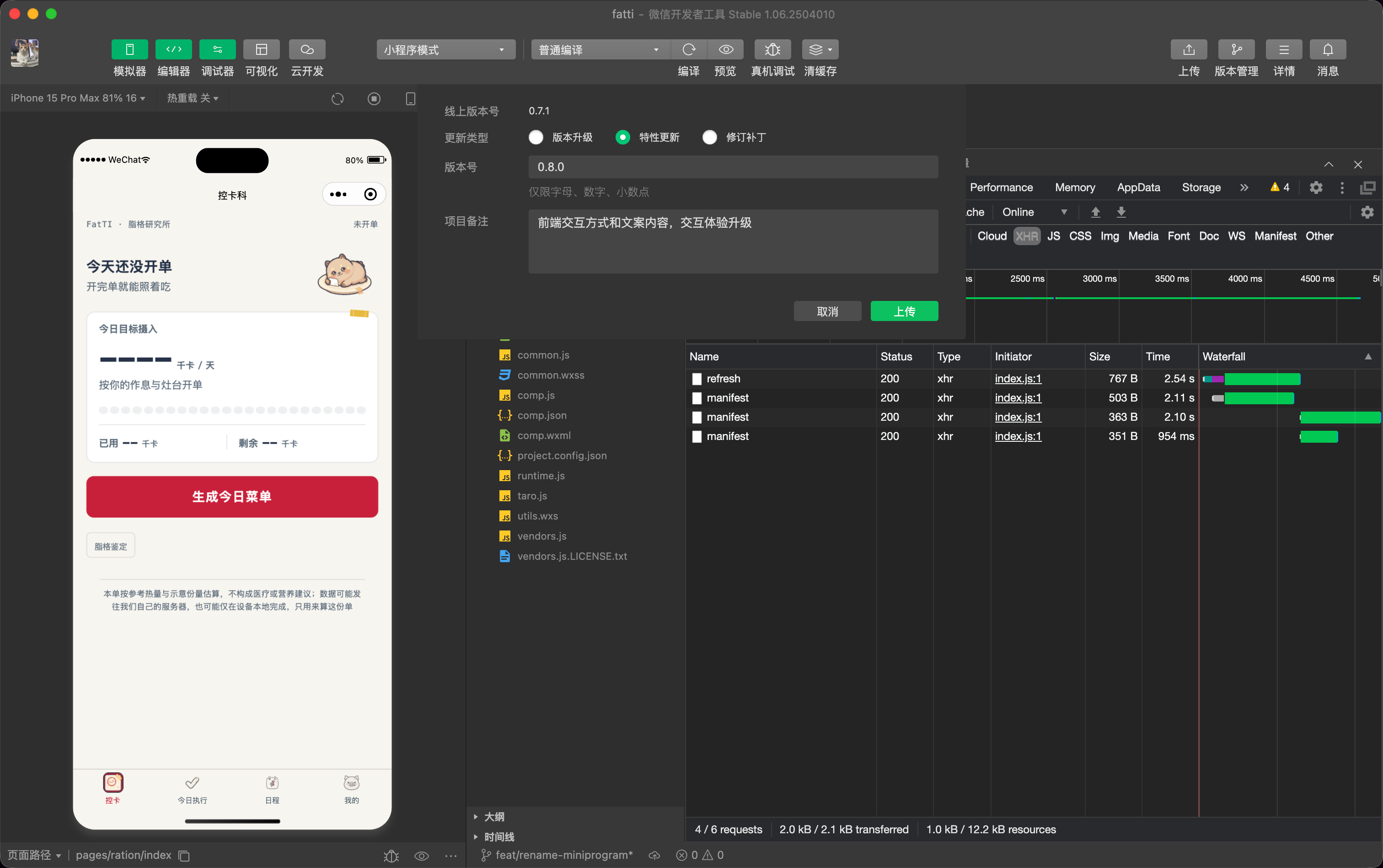
注意:图里这里的版本号弹窗,其实在提审和上传体验版时都会出现。别着急,我们 11.3 会先讲体验版,这里先记住「上传 = 把代码送到微信后台」。
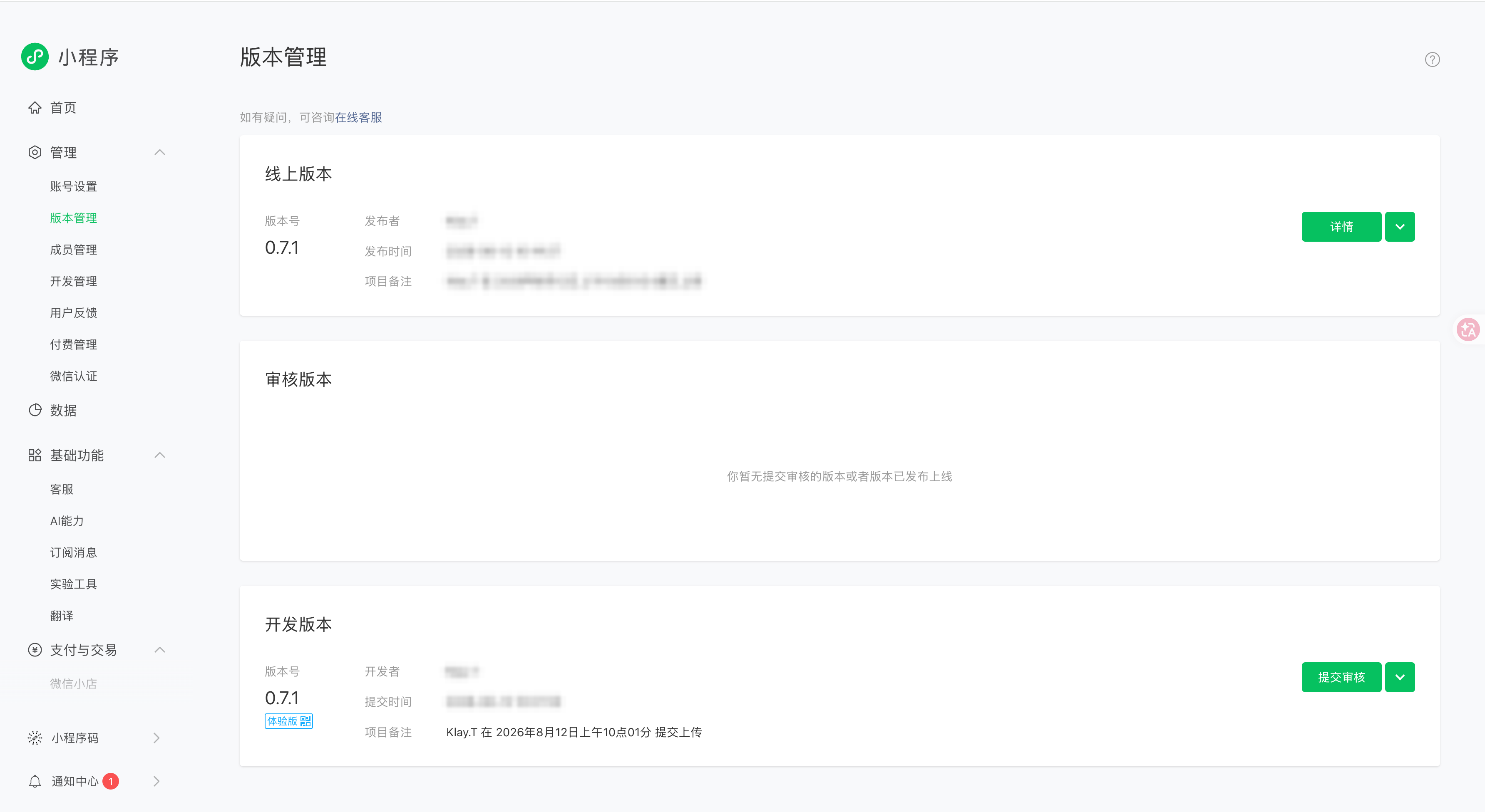
第二步:提交审核。 登录微信公众平台后台 → 「版本管理」→ 找到刚上传的版本 → 点「提交审核」。提交时要填写:审核内容说明(页面截图、功能介绍)、有没有使用测试账号等。个人主体的审核速度通常比企业主体快,具体以实际为准。
第三步:等待审核结果。 审核一般几个工作日。期间你可以通过后台的「审核进度」查看状态。如果被打回,后台会写明原因,按原因修改后重新提交即可。被打回不丢人,迭代修改是常态。
第四步:发布。 审核通过后,后台会显示「审核通过,可发布」。点「发布」按钮,你的小程序就正式上线了:任何人搜索你的小程序名,或者扫你的小程序码,都能进入。
微信公众平台「版本管理」页,能看到体验版、审核中、线上版本的状态列表:
发布成功的那一刻,建议你截图纪念一下。三周前你还在问「小程序怎么做」,现在你的产品已经全世界可见了。
11.3 上传体验版:让朋友先帮你测
在正式提交审核之前,强烈建议先发「体验版」:这是给特定微信号(体验成员)测试用的版本,不会公开给所有人。
流程:
- 微信开发者工具点「上传」,填版本号,注意这一步上传的版本默认会出现在后台
- 后台「版本管理」里找到这个版本,点「选为体验版」
- 在「成员管理」里添加体验成员(朋友们的微信号),他们就能在微信里通过「小程序搜索 → 开发版/体验版」或你发的体验版二维码,打开这个版本
体验版的价值:让真实用户、真实手机、真实网络环境帮你测。重点看三样:
- 真机表现:模拟器永远和真机有差异,海报能不能保存、图片加载快不快,必须以真机为准
- 真实链路:朋友从分享卡片点进来的路径对不对
- 情绪反馈:朋友测完有没有想分享的冲动,这个模拟器测不出来
把「让至少三个朋友真机测一遍」定为上线前的硬门槛。收集他们的意见,改完再提审。这一步省下来的,是上线后被用户发现 bug 的尴尬。
到这里,你的小程序正式上线了。上线之后还有两件事:持续迭代、配个官网。第 12 章,我们聊聊怎么持续迭代,以及给产品配一个官网。
自查清单
- 我对照 11.1 的五项自查逐条过了一遍(隐私、类目、体积、质量、文案)
- 我的主包 < 1.5MB,验证脚本跑过是绿色
- 我上传了代码,填了版本号和备注
- 我发了体验版,至少三个朋友在真机上测过,反馈已收集
- 我提交了审核,知道被打回后怎么处理
- 审核通过后,我点了「发布」,小程序正式上线
本章小结
- 提审前五项自查:隐私、类目、体积、质量、文案,宁可自查多一天,不被打回耗一周
- 上传 = 把代码送到微信后台;提审 = 交给微信审核;发布 = 正式上线
- 个人主体不能支付,涉及健康类内容要加免责声明
- 体验版是上线前的安全网:让至少三个朋友真机测,测完再提审
- 被打回是常态,按原因修改重提即可,不丢人
上线了!第 12 章,最后一课:持续迭代与给你的产品安一个官网。
持续迭代与你的官网
上线之后怎么办。这一章教你三件事:用「更新记录」驱动产品迭代、给产品做一个官网、以及怎么运营推广。做完这章,你的产品就有了「自我进化」的能力。
12.0 先聊两句
上线第一天大概率没流量,这一章讲怎么让它活下去。
一个残酷的事实:上线第一天,大概率没有流量。你的小程序躺在微信的汪洋大海里,等待被人发现。这一章我们不灌鸡汤,给三件实操的事:怎么让产品自己「长」(迭代机制)、怎么让人找到你(官网)、怎么让人愿意来(运营)。
FatTI 的真实节奏可以给你参考:从 2026 年 7 月 20 日起步,到 8 月 12 日发布正式版,大约三周。这期间几乎每天都有「迭代记录」,上线之后也一直在持续更新。它的秘密不在于「一次做对」,而在于「循环很快」:改一点、验一点、发一点。
12.1 用「更新记录」驱动迭代
产品迭代最常见的问题不是「没想法」,而是「没记录」。改着改着,忘了当初为什么这么改;测着测着,忘了哪个功能试过哪个方向失败了。没有记录的迭代,是原地打转。
FatTI 的做法是建立一套「更新记录」体系,两层:
第一层:账本(Ledger)。 一份「当前产品状态」的实时快照:现在做到哪一步了、下一步做什么、有哪些待办和坑。每次开发结束,都要更新它。它的作用像游戏里的「存档点」:任何时候打开账本,你都知道自己在哪里。
第二层:日志(Journal)。 每天(或每个任务)写一篇简短的开发日志:今天做了什么、验证了什么、踩了什么坑、结论是什么。它的作用像「探险笔记」:事后回顾时,你能看到整个产品是怎么一步步长出来的。
对小白来说,这两层可以很简单。你的账本可以是手机备忘录里的一段话,你的日志可以是一个 Markdown 文件。核心原则只有一个:每次改动,都要有记录。 记录内容四要素:
- 做了什么(改了什么功能/数据/样式)
- 为什么做(背景和判断)
- 怎么验证(跑过什么检查、真机测过什么)
- 下一步(接下来要做什么)
有了这套记录,你会发现两个好处:一是你的 AI(Cursor)也看得到这些记录,它能基于历史做出更连贯的建议;二是你自己回头看,能清楚地看到「什么决策是对的,什么走偏了」,这就是迭代的底气。
12.2 给产品做一个官网:GitHub Pages + 自定义域名
小程序上线了,但很多用户的第一触点其实是「搜索」。当有人在搜索引擎或朋友圈看到你的产品名,他们可能想先看看「这是什么」。这时候,一个官网就是你的门面。
对小白最友好的官网方案:GitHub Pages + 自定义域名。 免费、不需要服务器、改完代码推送就更新。这个官网不需要很复杂,一个单页就够:产品是什么、怎么用、截图展示、小程序码。
怎么做?
- 建仓库:在 GitHub 上建一个专门放官网的仓库(比如叫
<你的GitHub用户名>.github.io,这是 GitHub Pages 的特殊命名,直接能用这个名字访问) - 写页面:用纯 HTML + CSS 写一个单页,或者让 Cursor 帮你写。设计风格可以参考你小程序的视觉(颜色、字体统一),这样官网和小程序看起来是一家人
- 开启 Pages:仓库设置里找到 Pages,选择部署来源为 main 分支,保存后稍等,官网就上线了,地址是
https://<你的GitHub用户名>.github.io - 绑自定义域名:如果你有第 3 章买的域名,可以在 Pages 设置里填上域名,然后回域名服务商加一条 CNAME 记录,把域名指到
https://<你的GitHub用户名>.github.io
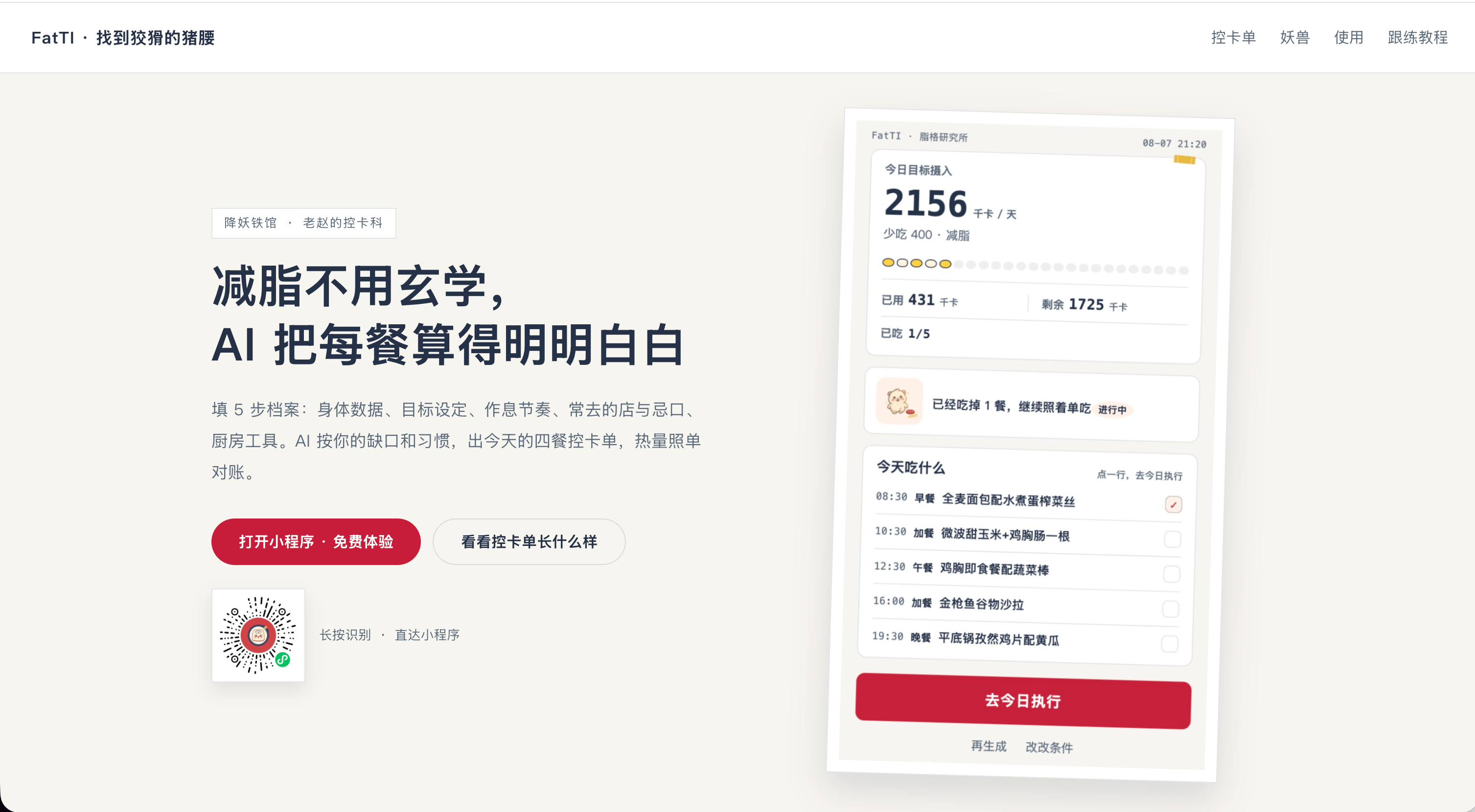
你的官网首页(本教程所在的站)大概长这样:
这里有个真实的坑要提前告诉你:GitHub Pages 有时候不会自动触发重新构建。 你推了代码,但官网还是旧版。解法是去 Pages 设置里强制重建一次(删除 Pages 配置再重新开启,或者用 GitHub 提供的 API 触发构建)。上线后务必用浏览器实际访问验证,别只看代码。
官网上要放什么?最少四样:一句话产品介绍、两三张小程序截图、小程序码(扫码直达)、更新记录。后面两样尤其重要:截图让人想试,更新记录让人信服「这产品活着」。
12.3 增长与运营:让用户找到你
官网有了,产品上线了,但没人来怎么办?运营这件事,对个人开发者来说,核心就一句话:去你的目标用户聚集的地方,把产品讲给他们听。
FatTI 的真实运营动作可以给你参考,都是个人能做的:
- 内容平台发帖:在目标人群聚集的平台(比如小红书、论坛)发「产品背后的故事」。注意别硬广,要讲「痛点 + 解法 + 一点真实经历」。FatTI 发过「拆解爆帖配方、复刻成自己的产品介绍」这类帖子
- 用现成素材做内容:产品本身就能生产内容。16 个人格、16 只妖兽的档案和插画,本身就是一篇篇小红书笔记的素材
- 搜一搜关键词:在小程序后台可以配置「搜一搜」关键词,用户搜「减脂测试」这类词时有机会找到你的小程序
- 保活动作:让老用户愿意回来。FatTI 的做法是订阅消息提醒(午餐前提醒、备菜提醒),用系统能力把用户「拉」回来,而不是全靠缘分
关于「要不要花钱买量」:作为个人开发者,前期不要。把预算省下来,先把「用户愿意分享」这件事做扎实。当分享率真的起来了,增长就是免费的。
到这里,整本教程的十二章全部结束了。我们从「小程序是什么」讲到了「怎么运营一个上线的小程序」。你的收获不只是一个小程序,更是一整套「用 AI 从 0 到 1 做产品」的方法:先扫盲、再准备、后实操、先纯前端跑通、再进阶后端、上线、迭代、运营。
别忘了我们一直在说的:AI 负责快速产出,你负责提需求和验证。三周前你连 Node.js 是什么都不知道,现在你已经有一个能上线、能分享、能自我进化的产品了。剩下的路,靠「更新记录」一步步走。别忘了有空翻翻附录 A 的踩坑宝典,那都是别人替你踩过的坑。
自查清单
- 我建立了自己的更新记录:一个账本(当前状态)+ 一份日志(每天记录)
- 每次改动我都能回答四要素:做了什么、为什么、怎么验证、下一步
- 我用 GitHub Pages + 自定义域名上线了官网
- 官网有:一句话介绍、截图、小程序码、更新记录
- 我验证过官网真的能访问,不只看代码
- 我列出了一个运营动作清单(内容平台、搜一搜关键词、保活)
本章小结
- 上线是起点不是终点:改一点、验一点、发一点的快循环才是王道
- 更新记录两层:账本(现状快照)+ 日志(每日记录),四要素固定
- 官网用 GitHub Pages 免费做,记得绑域名后实测访问,别被不自动重建坑
- 运营的本质是去目标用户聚集的地方,把产品讲给他们听
- 前期不花钱买量,先把「用户愿意分享」做扎实
恭喜你完成全部十二个章节。这本教程还没结束,后面还有三份附录:踩坑宝典、预算明细、术语表。强烈建议收藏附录 A,那是三周真实开发里踩出来的血泪。
附录 A · 踩坑宝典
本附录收录 FatTI 真实开发三周里踩过的坑,每条按「现象 → 原因 → 解法」整理。这些都是别人替你交过的学费,建议随看随用,遇到问题先来翻一翻。
坑 01:密钥被脚本日志悄悄泄露
现象:某个自动化脚本运行后,日志文件里出现了密钥的明文。一开始没人发现,因为日志看起来只是「正常输出」。
原因:脚本里用了一段类似 KEY=$(awk -F= '/^SECRET=/{print $2}' 配置文件) 的写法,把密钥读进了 shell 变量。而脚本开了 set -ex(打印每一条执行的命令),所以整行赋值命令(含密钥明文)被回显进了日志。
解法:
- 自动化脚本里禁止把密钥读进 shell 变量,尤其是开了
set -x的脚本 - 检查密钥是否配置,只输出布尔结果:
[ -n "$(grep -c '^KEY=.' 文件)" ] && echo yes,绝不打印变量本身 - 如果发现密钥已经泄露,视为已泄露,立即去平台重置
教训:密钥这种值,永远不要出现在「会被打印出来」的代码路径里。
坑 02:小程序主包超限,图还「消失」了
现象:打包时报主包超过 1.5MB;有人为了「过审」,把图片加进了打包忽略名单,结果页面上图片全裂。
原因:微信对主包有 1.5MB 硬限制。图片是小程序体积的大头,不压缩必然超限。而「忽略打包」只是让体积「看起来」小了,图根本没进包,用户打开自然是裂图。
解法:
- 主包 < 1.5MB、单图 ≤ 200KB,写一个验证脚本在打包后自动检查(
verify-weapp-dist.mjs这类) - 图片用 JPEG(无透明背景时),压缩到合适分辨率
- 禁止用「忽略打包」逃避体积限制,图必须真的进包
教训:机器验证比肉眼可靠。别用「看起来没问题」骗自己。
坑 03:误把 assets 目录写进打包忽略名单
现象:上传的包里,dist/assets/illustrations/ 下的插画全部消失,页面插画一片空白。
原因:打包忽略配置里写了 packOptions.ignore 排除 assets。但忽略路径是相对于 dist/ 的,这个写法把 dist/assets/(含插画)整个误杀了。
解法:
- 忽略配置只排除真正不该进包的东西(生图服务目录、虚拟环境等),路径要精确到具体目录
- 禁止写裸的
assets,会误伤dist/assets - 打包后进
dist/抽查关键资源是否存在
教训:忽略配置是「宁可漏,不可误杀」。加一条规则前先想想它会不会误伤别的。
坑 04:类型检查把不该扫的目录扫进来了
现象:tsc(TypeScript 类型检查)报出一堆来自 config/ 目录或未安装平台的 Taro 类型的错误,明明代码没写错。
原因:TypeScript 检查的范围(include)没有限制,把 config/ 和未安装平台的类型文件也扫了进来。
解法:
tsconfig.json设skipLibCheck: trueinclude只写src和types,exclude排除config、node_modules、dist
教训:工具的检查范围要主动约束,别让无关文件污染你的检查结果。
坑 05:删了页面,模拟器还报「页面不存在」
现象:删除了一个页面文件,重新编译后模拟器仍然试图加载它,报错页面不存在。
原因:Taro 的 watch 模式缓存了旧的页面信息,dist 和编译缓存(.swc、node_modules/.cache)里的旧残留没有被清掉。
解法:
- 删除页面时,连同
src/pages/<名字>/空目录一起删 - 清掉
dist、.swc、node_modules/.cache再重新编译 - 重新编译后确认页面列表里没有旧页面
教训:编译缓存有时候比代码更顽固。遇到「删了还在」,先清缓存。
坑 06:WXSS 里写了 * 选择器,编译报错
现象:在全局样式里写了 * { margin: 0; } 这种通用选择器,微信编译直接报 unexpected token *。
原因:微信小程序的样式语言(WXSS)不支持 CSS 里的通用选择器 *。
解法:
- 全局样式不要用
*,改成显式命名的 class(如.page、.card) - 想减少动效或统一边距,写到具名的 class 上
教训:小程序有自己的一套「方言」,不是所有 CSS 特性都支持。
坑 07:海报生成「静默失败」,图是空的
现象:海报生成代码没报错,但生成出来的图片内容全是空白;检查代码逻辑也找不出问题。
原因:海报要画的小程序码、背景图等静态资源,放错了位置,没有被打包进 dist。createImage 加载不到图,失败却不抛错,于是「静默失败」。
解法:
- 静态资源要放进能被打包进小程序的目录(如
src/assets/illustrations/) - 打包后确认
dist/里真的有这个资源 - 海报生成后一定要在模拟器和真机上各看一次
教训:小程序里很多失败是「静默」的,不报错不代表成功。资源类问题,先确认资源真的进了包。
坑 08:海报里人格图被裁掉头顶和脚
现象:海报里的人格插画用的是「封面填充」模式,结果竖构图的人物被裁掉了头顶或脚。
原因:图片适配用了 cover(填充裁剪)模式。插画是竖构图,放进海报的横向区域时,cover 会裁掉上下部分。
解法:
- 海报/结果页的人格插画用 contain(完整容纳)模式,保证整张图完整可见
- 容器背景用纯色或材质,不要依赖被裁掉的部分
教训:图片适配模式(cover vs contain)取决于内容。人物插画优先 contain,风景图才考虑 cover。
坑 09:海报整页盖了白色半透明膜,闷得慌
现象:海报为了「可读性」,整张图盖了一层白色半透明膜,结果底图材质全糊了,海报看着又闷又平。
原因:白膜确实提高了文字可读性,但代价是杀死了底图的质感和层次。
解法:
- 可读性只靠顶、底两段「护膜」半透明条承载文字
- 底图材质必须透出来
- 二维码单独垫白底,脚注文字限宽放在二维码左侧,不压图
教训:遮罩是用来「帮助阅读」的,不是用来「盖住画面」的。能局部就别整页。
坑 10:答题题干「悬空」,用户没有代入感
现象:某道题写的是「你此刻想吃什么?」,被评审直接打回:没有时间、地点、场景,用户根本带入不了。
原因:题干只写了「你 + 此刻」,缺乏具体情境。这种悬空写法是内容设计的大忌。
解法:
- 题干首句必须自带情境(时间/地点/梗),比如「凌晨十二点朋友发来烧烤图,你咋回」
- 一个情境配一个问句,禁止把两个无关的梗硬拼成一句
教训:内容质量靠「具体」撑起来。没有情境的题目,等于没有灵魂。
坑 11:SVG 转 PNG,图只占了左上角一小块
现象:用 macOS 的 qlmanage 把 SVG 渲染成 PNG,结果内容全部挤在左上角,或者整体偏移。
原因:SVG 的 width/height 声明成了设计坐标(如 64),而渲染器按声明尺寸渲染,导致内容和画布尺寸不匹配。
解法:
- SVG 的
width/height写成目标渲染尺寸(如 512) viewBox保持设计坐标(如0 0 64 64)- 渲染后务必用看图工具肉眼检查,别只看命令「成功了」
教训:SVG 里有两套坐标(声明尺寸和 viewBox),搞混了图就会偏移。工具输出的「成功」不等于「正确」。
坑 12:GitHub Pages 推了代码,官网还是旧的
现象:往 GitHub Pages 仓库推送了新代码,等了几小时官网还是旧版,Actions 也没有新的构建记录。
原因:GitHub Pages 对后续推送可能不自动触发新构建。这是 GitHub 侧的真实行为,不是代码问题。
解法:
- 强制重建:在 Pages 设置里删除 Pages 配置,再重新开启(删除 → 重新启用),即可强制触发构建
- 部署后务必用浏览器实际访问验证,有条件的话用 curl 检查静态资源是否 200
教训:部署工具的「应该会自动」往往不可靠。上线验证要以「实际访问结果」为准,而不是「我以为」。
坑 13:测试桩写成类,被测代码死活不调用
现象:写测试时,为了让被测代码使用假数据,定义了一个「看起来能拦截请求」的桩,结果一跑就报 TypeError,桩根本没被调用。
原因:被测代码是通过「类实例化」的方式创建请求客户端的,而测试桩写成了「带实例方法 __call__ 的类」。实例化类和调用 __call__ 是两回事,桩永远不会被触发。
解法:
- 这类测试桩必须是工厂函数(或
__new__),让实例化动作直接返回桩实例 - 桩内部的「顺序响应列表」要共享同一个引用,别复制成新列表,否则每次实例化都从头重放
- 写完测试先跑一遍,确认桩真的被触发了,再往下写
教训:测试桩是「模拟某段代码的行为」,必须和被模拟代码的真实调用方式一致。写完桩先验证它真的生效,不要想当然。
---
这 13 个坑,覆盖了三周开发里最典型的问题:安全(坑 01)、构建(坑 02 到 05)、样式(坑 06)、资源(坑 07 到 09)、内容(坑 10)、工具链(坑 11 到 13)。它们有一个共同的底层逻辑:永远验证,别相信「应该没问题」。 这也是整本教程最想教给你的一件事。
附录 B · 预算明细表
本附录把做一个小程序从零到上线的成本拆开算给你看。所有价格为市场公开价区间,会随平台政策和促销活动变化,以你实际购买时为准。
B.1 一次性 vs 月付
先分清楚两类花费:
- 一次性:装一次、用很久,如 Cursor(按订阅算其实是月付,但可随时停)、域名、微信认证
- 月付:按月持续扣费,如云服务器、LLM API 按量
B.2 分项预算
| 项目 | 类型 | 说明 | 价格区间 | 备注 |
|---|---|---|---|---|
| Cursor | 订阅 | AI 编程工具 | 免费版 0 元;Pro 约 20 美元/月 | 教程用免费版即可起步 |
| LLM API | 按量 | DeepSeek 等(OpenAI 兼容) | 轻度使用几元到几十元/月 | 可选,第 2 章和第 10 章用到 |
| 微信小程序 | 一次性 | 个人主体注册 | 注册免费(个人认证约 30 元/年,可选) | 注册免费 |
| 域名 | 一次性 | .com/.top/.xyz 等 | 约 20 到 100 元/年 | 海外注册商购买,免国内备案/实名 |
| 云服务器 | 月付 | 轻量 2C2G 起步 | 约 50 到 150 元/月(新用户有优惠) | 第 3 章和第 10 章用到 |
| Cloudflare | 免费 | DNS + CDN | 0 元 | 免费 |
| GitHub | 免费 | 代码托管 | 0 元 | 免费 |
B.3 三个方案对比
方案一:纯前端(第 5 到 9 章)
- 0 元/月
- 不需要服务器、域名、后端
- 小程序注册免费,代码托管免费,AI 工具用免费版
- 结论:一分钱不花就能做出可上线的小程序
方案二:入门上线(方案一 + 域名 + 服务器)
- 首年合计约 500 到 1000 元
- 域名约 20 到 100 元/年
- 服务器约 50 到 150 元/月,年付通常有优惠
- 结论:最省的上线方案,支持接入简单后端
方案三:完整 AI 产品(方案二 + LLM API)
- 在方案二基础上,每月增加几元到几十元的 API 消耗
- 支持 AI 动态生成内容(控卡单、计划等)
- 结论:千元内拿下「带 AI」的小程序
B.4 省钱提示
- 先零后一:先做纯前端(0 元),确定产品有人要,再花钱加服务器和域名
- 等新用户优惠:云服务器新用户常有首年大额折扣,注册前先查活动
- 域名货比三家:不同后缀价格差很多,
.top/.xyz等常见后缀很便宜 - 免费额度用足:Cursor 免费版、Cloudflare 免费计划、GitHub 免费版,能覆盖 90% 的需求
- 别囤:服务器按需付费,月付比年付灵活,产品没人用可以先停掉
B.5 一句话结论
首年千元内可以把带后端、带 AI 的小程序跑起来;如果只做纯前端,一分钱不用花。 成本不是做小程序的门槛,耐心才是。
附录 C · 术语表
本附录按字母和主题整理全书出现的术语,每条给「一句话解释」和「类比」。遇到忘了的词,回来翻这里。
C.1 小程序与微信生态
| 术语 | 一句话解释 | 类比 |
|---|---|---|
| 小程序 | 微信里的轻应用,免下载、点开即用 | 开在微信里的小档口 |
| AppID | 小程序的唯一身份证号,格式像 wx1234567890abcdef(示例) | 营业执照编号 |
| AppSecret | 调用微信接口用的密钥,保密级别最高 | 保险柜密码 |
| 体验版 | 给指定体验成员测试的版本,不公开 | 内部试吃 |
| 正式版 | 通过审核后公开上线的版本 | 正式开张 |
| request 合法域名 | 小程序只能请求已登记域名的微信安全机制 | 小区物业登记 |
| 模拟器 | 微信开发者工具里模拟手机环境的窗口 | 试衣镜 |
| 本地存储(Storage) | 小程序写在用户手机里的数据 | 专属储物柜 |
C.2 前端与编程基础
| 术语 | 一句话解释 | 类比 |
|---|---|---|
| 前端 | 用户看到的界面和交互 | 餐厅大堂 |
| 后端 | 用户看不到的处理逻辑 | 餐厅后厨 |
| 服务器 | 24 小时开机的电脑,跑后端程序 | 餐厅楼房 |
| 数据库 | 存数据的软件,用户数据放这里 | 仓库 |
| 代码 | 写给计算机执行的指令文本 | 菜谱 |
| 终端(Terminal) | 输入命令和电脑对话的窗口 | 对讲机 |
| 命令行 | 在终端里输入的文本指令 | 念咒语 |
| 框架 | 别人写好的代码骨架,你往上添功能 | 预制房框架 |
| 组件 | 可复用的界面零件(按钮、卡片) | 乐高积木 |
| 路由 | 页面间的跳转路径和地址 | 地图和路口 |
| 脚手架 | 自动生成项目基础结构的工具 | 预制框架 |
| JSON | 轻量数据交换格式,人和程序都能读 | 填好的表格 |
| TypeScript | 带类型检查的 JavaScript 增强版 | 有质检的流水线 |
| Sass | 更好写的 CSS,用来给页面化妆 | 高级化妆品 |
| CSS | 控制页面样式的语言(颜色、布局) | 化妆术 |
| Markdown | 轻量标记语言,写文档用 | 简单排版符号 |
| Canvas | 在页面里画图的画布能力 | 画板 |
| API | 程序之间约定的接口 | 点菜单 |
C.3 网络与部署
| 术语 | 一句话解释 | 类比 |
|---|---|---|
| 域名 | 服务器的名字,人类可读的地址 | 门牌号 |
| DNS | 把域名翻译成 IP 地址的系统 | 查号台 |
| IP 地址 | 服务器在互联网上的数字地址,如 1.2.3.4 | 经纬度 |
| HTTPS | 加密的网络传输协议 | 带锁的信封 |
| 公网 IP | 互联网上唯一可达的服务器地址 | 对外门牌 |
| 端口 | 服务器上区分服务的号码 | 大楼里的房间号 |
| 安全组/防火墙 | 控制哪些端口对外的规则 | 门禁 |
| 部署 | 把代码跑上服务器供用户使用 | 装修好开张 |
| Nginx | 服务器上的网络门卫,转发请求 | 前台接待 |
| systemd | 服务器上的进程管家,保活进程 | 值班保安 |
| CDN | 把内容分发到各地节点加速访问 | 各地分店 |
| Git | 代码版本管理工具 | 游戏存档 |
| 仓库 | 存放一个项目代码的地方 | 档案柜 |
| 推送(push) | 把本地代码传到远端仓库 | 寄快递 |
C.4 AI 相关
| 术语 | 一句话解释 | 类比 |
|---|---|---|
| AI 编程 | 用自然语言指挥 AI 写代码 | 委托同事干活 |
| IDE | 集成开发环境,写代码的软件 | 多功能工作台 |
| Cursor | 本书用的 AI 编程 IDE | 会写代码的同事 |
| LLM | 大语言模型,AI 的「大脑」 | 知识渊博的顾问 |
| LLM API | 程序调用大模型的接口 | 顾问热线 |
| Token | AI 服务的计费单位 | 电话计费字 |
| 提示词(Prompt) | 你给 AI 的指令文字 | 布置任务 |
| Skills | 给 AI 装的工作手册/技能包 | 员工手册 |
| 降级 | 主方案失败时自动用备用方案 | 备胎方案 |
| 密钥(Key) | 调用付费服务的身份凭证 | 保险柜钥匙 |
C.5 内容与产品
| 术语 | 一句话解释 | 类比 |
|---|---|---|
| 维度 | 测试测量的性格坐标轴 | 性格坐标系 |
| 人格 | 维度组合出的角色结果 | 人设档案 |
| 题库 | 测试题目的集合 | 考试题库 |
| 插画 | 给产品配的专属画作 | 门面装修 |
| 设计 tokens | 统一颜色、字号、圆角等视觉变量 | 装修风格手册 |
| 主包 | 小程序启动时最先加载的代码包 | 主楼 |
| 更新记录 | 账本 + 日志,记录产品迭代 | 探险笔记 |
C.6 常用缩写速查
| 缩写 | 全称 | 意思 |
|---|---|---|
| API | Application Programming Interface | 接口 |
| CSS | Cascading Style Sheets | 样式表 |
| DNS | Domain Name System | 域名解析 |
| HTTPS | HyperText Transfer Protocol Secure | 加密网页协议 |
| IDE | Integrated Development Environment | 集成开发环境 |
| JSON | JavaScript Object Notation | 数据格式 |
| LTS | Long Term Support | 长期支持版 |
| UI | User Interface | 用户界面 |
| UX | User Experience | 用户体验 |
| LLM | Large Language Model | 大语言模型 |
---
术语表到这里就结束啦。最后再送你一句整本书最重要的话:所有术语都只是「名字」,背后的道理你早就懂了。 忘词了,回来翻这本附录就行。